
 Cosmin

Allview V1 Viper ROM LG G3 Si Tema Android 5.0 Lollipop
Am sa va arat in cele ce urmeaza cum puteti instala o versiune de firmware LG G3 pe Allview V1 Viper 16 GB si o tema LG G3 Lollipop in format apk.
Tutorialul este testat si sistemul de operare instalat pe unul dintre telefoanele mele. Eu am avut inainte Android 4.2 instalat cu root plus CWM recovery si prin acest firmware versiunea de Android va fi 4.4 KitKat dar cu tema full de Android 5.0 Lollipop.
Tutorialul a fost testat pe varianta 16GB a telefonului Allview V1 Viper ce avea 4.2 Jelly Bean. Nu am testat daca merge instalata versiunea aceasta pe un telefon ce ruleaza 4.4 KitKat insa mai mult ca sigur nu vor fi probleme.
In sectiunea firmware – firmware allview de pe androidro.ro gasiti tutorial root pentru 4.2 si instalare recovery customizat dar si root si recovery pentru 4.4 KitKat. Desi toata operatiunea dureaza 5 minute, pot interveni probleme asa ca urmati tutorialul pe propria raspundere !
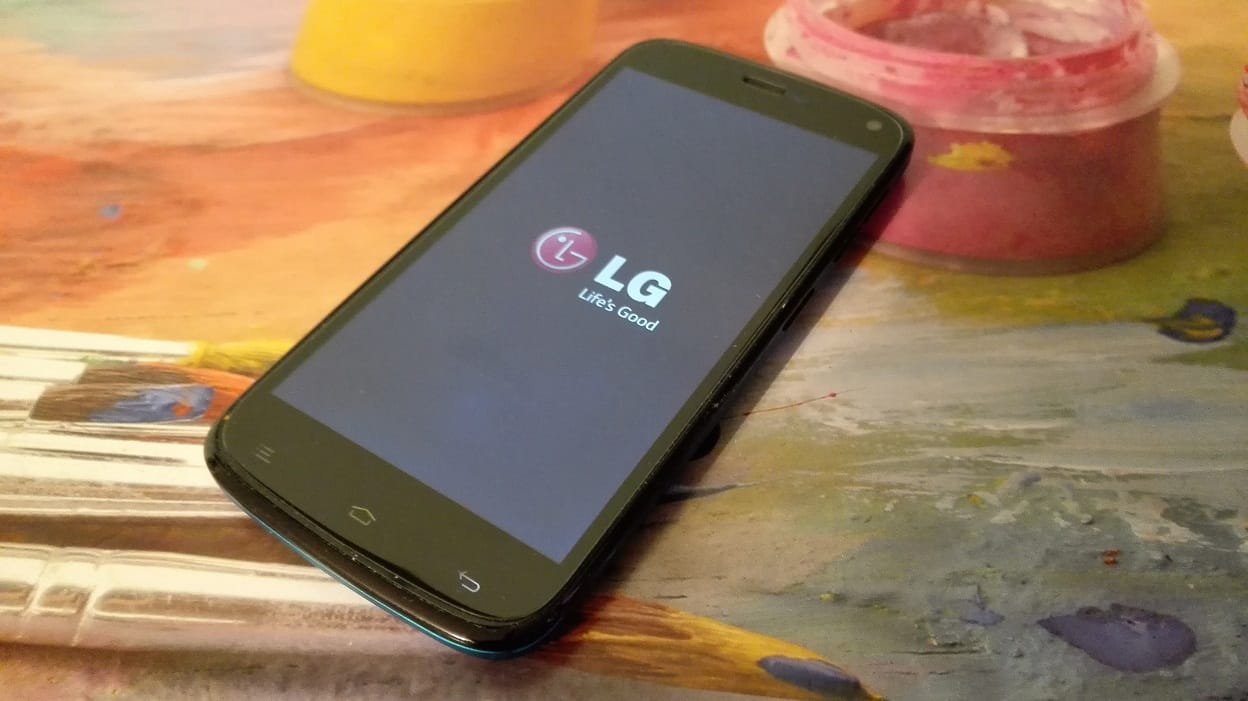
Nu am descoperit nicio problema cat timp l-am testat, internetul 3G functioneaza foarte bine, testat cu un abonament Orange.
Iata cum procedati:
-Bateria sa fie incarcata minim 50%
-Telefonul sa aiba root si recovery customizat
-Descarca versiunea LG G3 pentru V1 Viper de AICI
-Descarca tema LG G3 Lollipop de AICI
-Copiati ambele fisiere pe un card de memorie.
-Opriti telefonul si asteptati cateva secunde.
-Reporniti-l in CWM apasand tastele volum sus si power timp de cateva secunde.
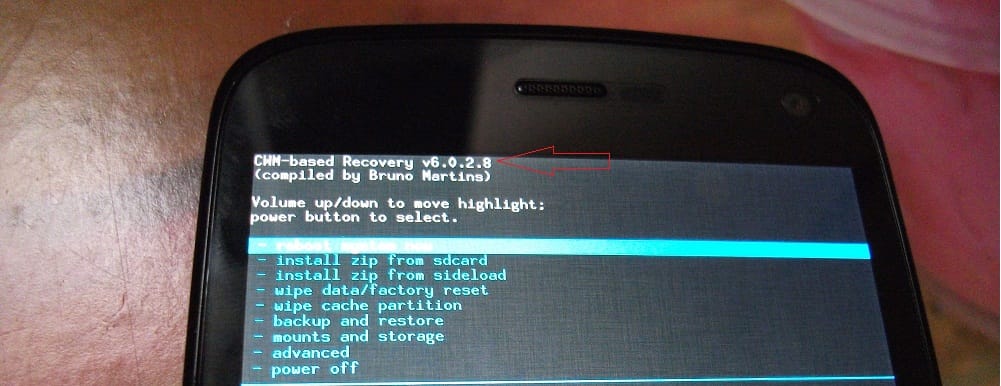
-Alege Wipe Data/Factory Reset, apoi Wipe Cache Partition, apoi Andvanced si Wipe Dalvik
*cu tastele de volum te deplasezi iar cu power selectezi.
-Alege acum comanda INSTALL ZIP FROM SD CARD , selecteaza noul firmware (LG G3 v3.0.zip) pe care l-ai copiat pe cardul SD si porniti instalarea ce va dura cateva minute.
-Iesi din modul CWM folosind optiunea reboot system now. Daca vei fi intimpinat de mesajul : ROM may flash stock recovery on boot. FIX ? Vei alege NU.
-Telefonul va reporni, primul boot va dura ceva mai mult.
-Telefonul va porni cu logo-ul LG si in limba rusa.
-Intrati in meniu si apoi selectati limba romana.
-Am atasat mai jos capturi de ecran realizate pe unul dintre telefoanele mele in care va veti da seama de unde puteti selecta limba romana.
-Pentru a instala tema de Android 5.0 Lollipop intrati in navigator fisiere, cautati fisierul (LG Optimus Theme Home) pe care l-ati copiat la inceput pe card si instalati-l.
-Pentru a activa tema, apasati pe tasta capacitiva din stanga ce are rol de meniu, selectati tema si apoi tema noua.
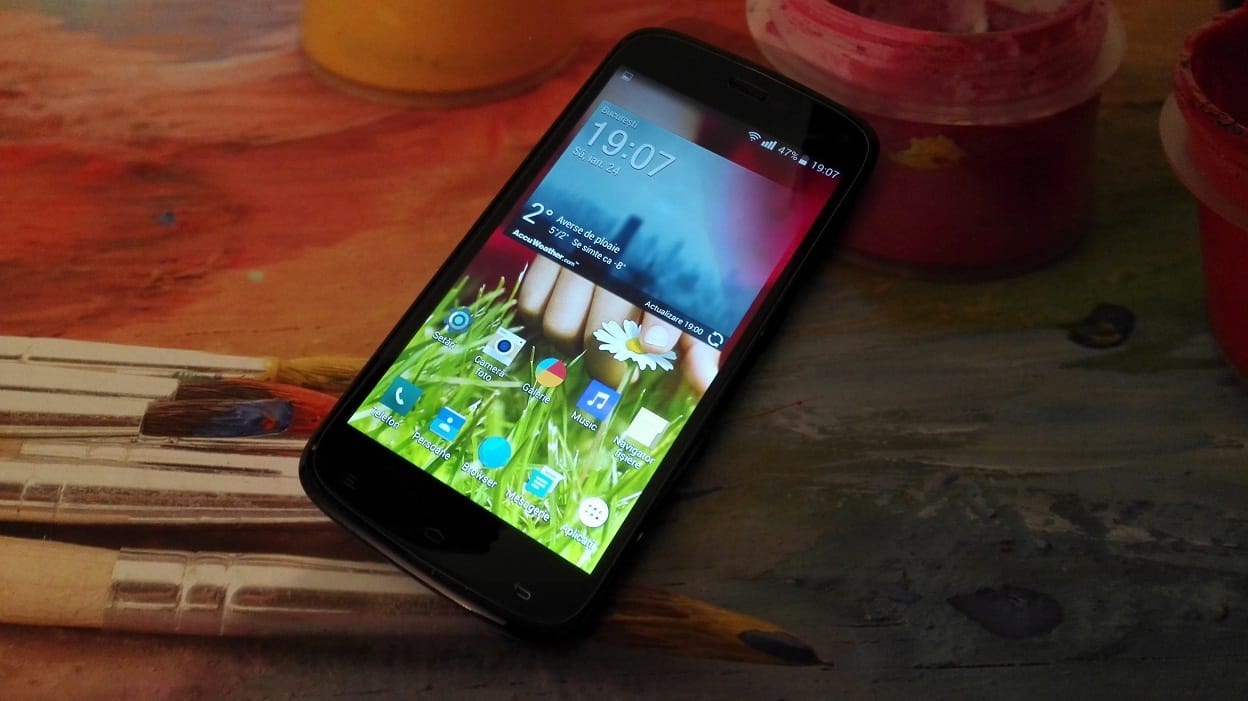
Asta este tot!
GALERIE FOTO


Merge pe Allview V1 Viper 4gb?
Am testat pe 16 gb deci nu as putea sa îți răspund la întrebare !
Tema merge și pe telefoane fără root? Multumesc.
tont- linkul este perfect funcțional, am verificat.
george- tema ar trebui sa meargă, este un apk
Salut ADMIN. Spune-mi si mie te rog de ce nu pot pune absolut nimic pe tel din toate customurile de aici decat cel de LG de mai sus, am 4.4.2, am root am recovery customizat tot ce trebuie am incercat de nnnnn ori Am v1 viper 16gb
Acest custom este singurul 4.4. celelalte sunt 4.2. Cred ca trebuie sa treci la 4.2 inainte de a le incerca.
Hmmm deja am intrat in ceata
Am încercat pe Galaxy S5 fără root și nu merge. O poți instala dar când vrei sa o selectezi nu apare.
George – acuma depinde de unde incerci sa o selectezi. Este totusi posibil sa nu functioneze. Nu sunt sigur deoarece nu am incercat pe alt dispozitiv. Incerc sa instalez pe alt telefon si revin pentru a te informa corect.
Acum nu vrea sa mai ia 4.4.2 kitket-ul original
Silviu – nu prea inteleg ce vrei sa faci. Explica-mi te rog ce sistem de operare ai avut ce ai vrut sa faci ce ai instalat pe el ai root sau nu, ai cwm, sunt o gramada de variabile.
am avut ultimul 4.4.2kitkat de la allview de pe site am facut root cu Kingo Root am instalat CWM 6 0 2 8 si am urmat pasi……. si cu backup si inlocuit fisierele pe care le.ai pus la dispozitie am incercat toate variantele de pe ANDROIRO.RO care sunt legat de viper 16gb si nu merge decat LG G3 dar nu.mi place si tre sa fac ceva ori sa revin la cel original de la allview 4.4.2kitkat ori 4.2.1cel din fabrica deci?
Pai nu îți merge decât LG G 3 deoarece este singurul custom 4.4. Pentru a le testa pe celelalte îți trebuie 4.2. Găsești si tutorial de downgrade la 4.2. Tot ce găsești aici pe site despre Viper este testat personal pe unul dintre telefoanele mele. Îți recomand sa citești si comentariile.
ok mai incerc
admin care varianta mai ca nu mai inteleg nimic cum fac downgrade la 4.2
Silviu tutorialul se cheamă revenire la Android 4.2. Nu îți pot da acum link direct deoarece sunt pe telefon. Nu am acces momentan la un PC.
PAI DE CE
Pe acel card de memorie copiati fisierul firmware Android Jelly Bean de AICI. Puteti incerca cu orice Jelly Bean compatibil cu acest telefon si se instaleaza prin CWM.
Instalati din magazinul Google Play aplicatia RASHR si instalati-o pe telefon
CAND APAS PE AICI MA TRIMITE LA
:Home / Firmware Allview / Firmware Samsung Galaxy S4 Pe Allview V1 Viper
Firmware Samsung Galaxy S4 Pe Allview V1 Viper
April 10, 2014 119 Comments 6,725 Views
UPDATE, TUTORIAL INSTALARE XPERIA HD ROM AICI
Acest update nu este unul original oferit de catre Allview, fiind unul customizat. Imaginea de boot originala o veti pierde insa o veti capata pe cea de Samsung Galaxy S4.
Ca si celalalt ROM prezentat (de Note 3) ofera tot o experienta unica si fluenta, schimband total UI, acesta fiind practic identic cu TouchWiz de pe S4.
Fata de firmware Note 3 de AICI, am observat o schimbare in pozitiv la nivel de UI, optiunile fiind mai numeroase si mai diversificate, o functionare perfecta, fara lag si fara bug-uri.
Tutorialul a fost realizat pe un Allview V1 Viper varianta 16 GB insa functioneaza si pe cea cu 4 GB.
La sfarsitul tutorialului vei vedea o galerie foto cu acest firmware instalat pe Allview V1 Viper.
Firmware Samsung Galaxy S4 Pe Allview V1 Viper
DECI???????
Te trimite acolo ca sa copiezi acel ROM pe cardul de memorie si sa il instalezi. Il copiezi pe card si apoi revii la tutorialul inițial de revenire la 4.2 !
Silviu, daca ești de părere ca nu reușești, te sfătuiesc sa nu încerci. Poti rămâne la varianta asta care este f. ok pana te mai lămurești. Eu încerc sa te ajut insa mai bine decât am explicat in tutoriale nu am cum…