
 Cosmin

Firmware update la Android 5.0 Lollipop pe Allview P5 LIFE – Veste excelenta pentru cei multi ce sunt posesori de Allview P5 Life, cei de la Allview se tin in continuare de promisiuni si pun „la bataie” un update oficial direct de la Android 4.4 KitKat la Android 5 Lollipop pentru telefonul Allview P5 Life. Si sunt sigur ca lucreaza si la alte actualizari pentru alte modele de telefoane, pana acum si-au actualizat la Lollipop cam toate modelele.
Nu ma intrebati cum am facut rost de aceste fisiere in exclusivitate 😉 si inainte ca ele sa apara si la ei pe site (in curand) cert este ca acest update este 100% oficial si compatibil cu Allview P5 Life! Sper sa nu ma traga cei de la Allview de urechi ca am furat startul 😉
Ok, iata ce trebuie sa faceti pentru a avea cat mai repede Android 5 Lollipop pe Allview P5 Life:
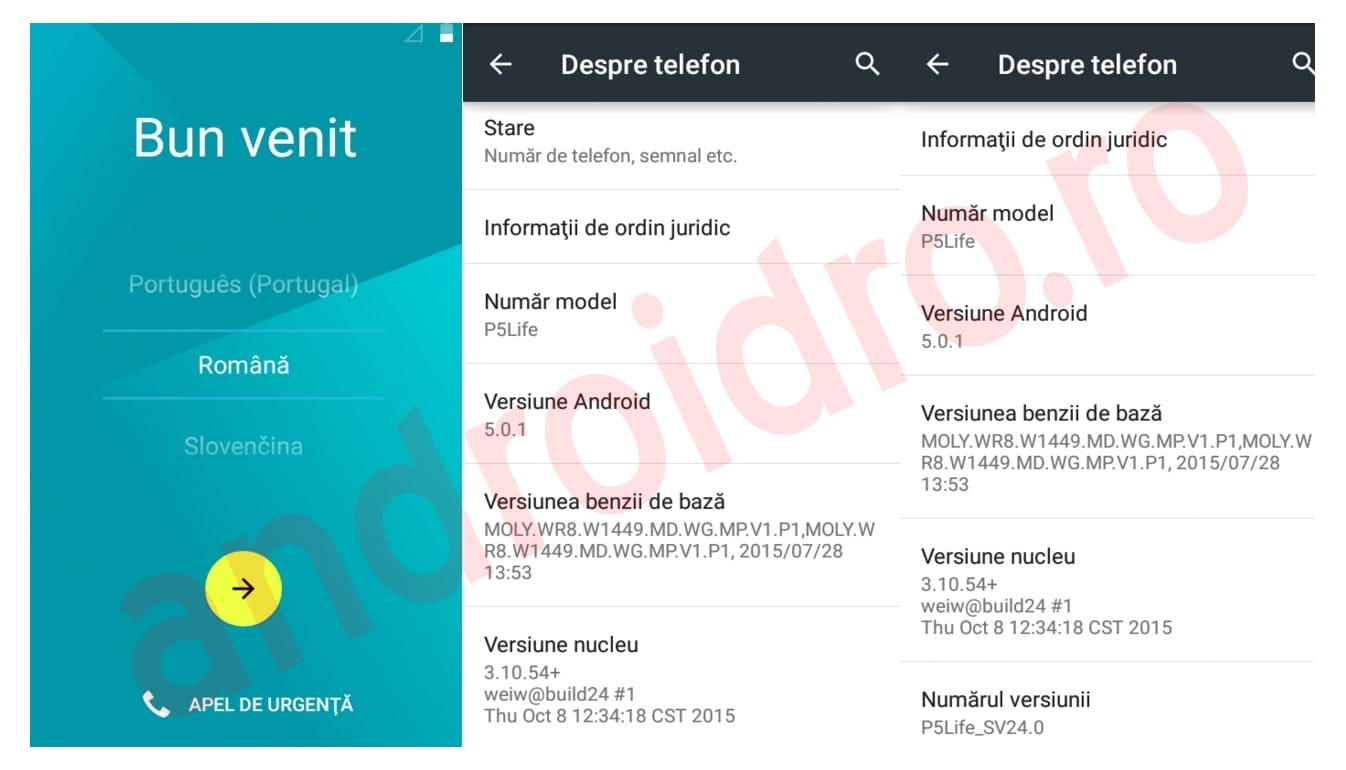
Fiind un firmware oficial, nu trebuie sa va temeti deoarece nu veti pierde garantia!
Asigurati-va ca aveti telefonul incarcat, minim 50% baterie!
Nu incercati procedura pe alt model de telefon, fie el si Allview!
Arhiva ce contine fisierele necesare are dimensiunea de 691MB, o descarcati si o dezarhivati intr-un folder. Acolo gasiti absolut tot ce va trebuie!
Se descarca arhivele: “Update_P5_Life_5.0_08.10.2015″, “SP_Flash_Tool_v5.1540.00” şi “Driver.zip” pe un PC sau laptop.
Se dezarhiveaza cele 3 arhive de mai sus. DESCARCA FISIERELE
Se instaleaza driverele necesare din folder-ul Driver, acestea fiind compatibile cu Windows XP, Windows 7, Windows 8.
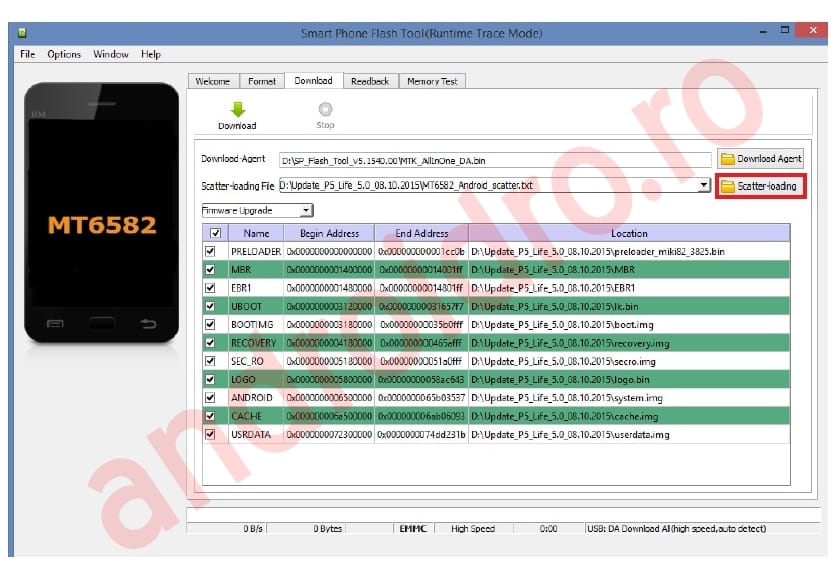
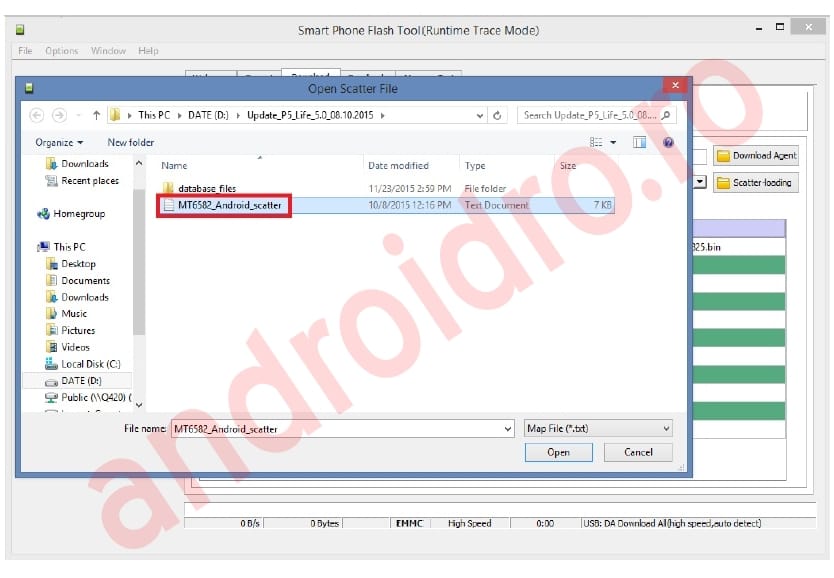
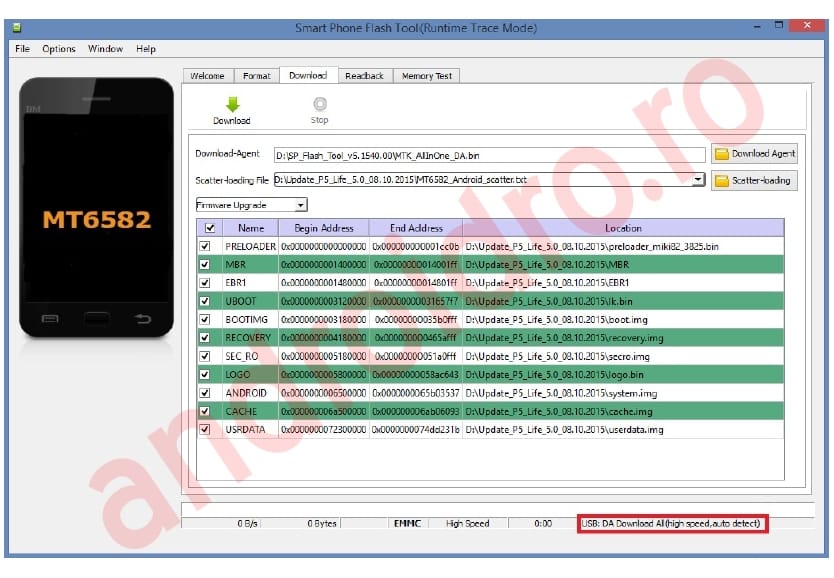
În folderul “SP_Flash_Tool_v5.1540.00” se da dublu click pe executabilul flash_tool.exe . Click pe optiunea Scatter-loading a flash tool-ului si se selecteaza fiserul MT6582_Android_scatter.txt din folder-ul Update_P5_Life_5.0_08.10.2015, precum este in imaginile de mai jos:
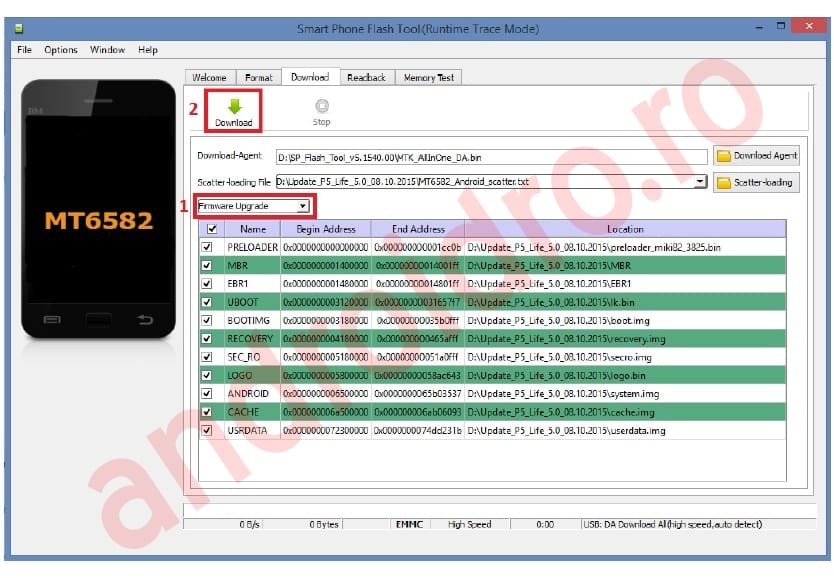
După încărcarea fişerului text MT6582_Android_scatter.txt, se selecteaza la type opțiunea Firmware Upgrade (1), apoi se da click pe opțiunea Download (2) a flash tool-ului (vezi foto mai jos).
Se conecteaza telefonul oprit la PC sau laptop.
Tool-ul va detecta în mod automat portul USB la care a fost conectat telefonul, la PC / laptop
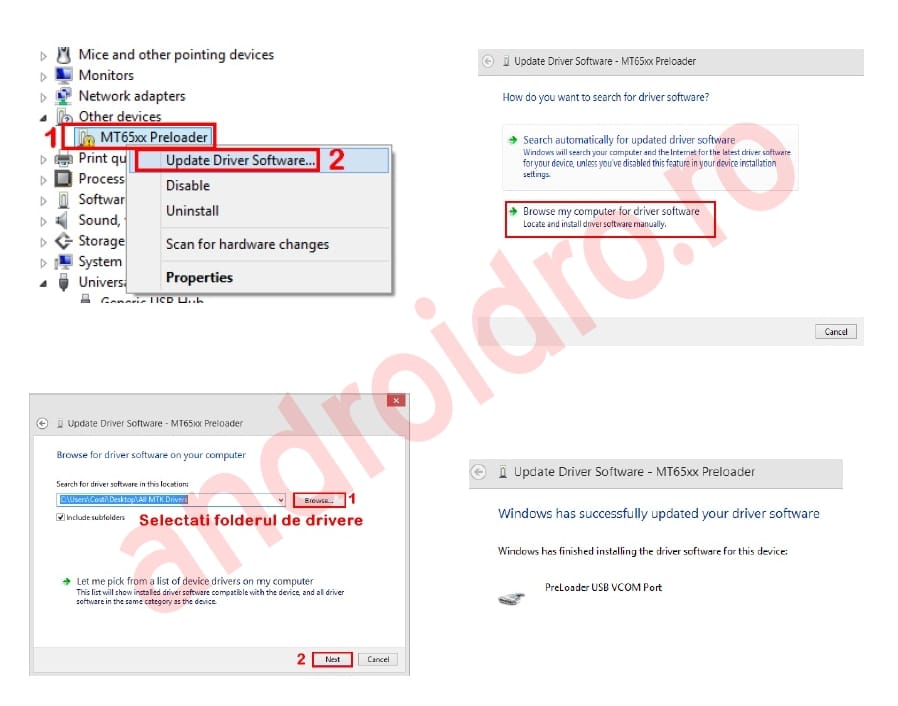
In cazul in care tool-ul nu a detectat portul in care este conectat telefonul, trebuie sa se instaleze driver-ul manual din Device Manager, din folder-ul Drivers care s-a dezarhivat. In momentul instalarii driver-ului, nu se deconecteaza device-ul de la PC/Laptop. Dupa ce s-a instalat driver-ul necesar cu succes se deconecteaza si se conecteaza telefonul la PC/Laptop.
Finalizarea scrierii softului in telefon, va fi notificata printr-o fereastra cu mesajul Download OK,:
Asta a fost tot, acum va bucurati de Android Lollipop pe Allview P5 LIFE!

pentru allview P4 Life functioneaza acest firmware update?
Cosmin….mersi mult, de o luna nu mi-a mers telefonul dupa o resetare din fabrica….dar acum m-ai salvat… buna treaba faci !!! 😉
nu merge link de download… 🙁
E ok link ul.
Salut!am incercat de cel putin 20 de ori sa instalez si nimic.dupa ce fac toti pasii si introduc mufa in telefonul stins nu se intampla nimic.la 2 3 secunde incepe sa se incarce.care sa fie problema?eu cred ca e din drivere sau ceva de genul asta.nu cred ca mi vede telefonul.
Gasesti pe site tutorial de instalare drivere pentru Sp Flash si Mediatek
Salut, am incercat toti pasi si mi-a dat rom error, timeout.
Salut!merci de sfat.am urmarit tutorialul despre instalarea driverilor si am reusit sa instalez lollipop ul.o inrebare as avea?am observat ca nu mai exista developer option si vroiam sa te intreb daca ai vazut asta?merci inca odata!
Salut, am incercat dupa 2 pc-uri si imi da error timeout „s_timeout 1042” . Am pus scatter, alloncemtk „Firmware update” Am dat download si nu se incarca, dupa o perioada de 10-20 minute imi apare s_timeout 1042.
Pe Windows 10 nu ma lasa sa instalez driverele!
Până la urmă am reușit să instalez firmware-ul și de pe Windows 10. Trebuie dezactivat „driver signature enforcement”, căutați pe internet. Până acum telefonul merge și arată bine sper să o țină tot așa!
Mulțumesc!
Salut. Pe Allview P5 Life cu Lollipop a reusit cineva sa instaleze Super USer? Era un user pe aici cu numele „WOODY” care spunea ca a reusit. Cosmin, ma poti pune tu in legatura cu el? Multumesc
Vali, nu iti pot da adresa lui de email, nu am acceptul…
Mersi Cosmin.
Daca te rog frumos, ii poti transmite tu ceea ce ma intereseaza?
Adresa mea de mail i-o poti comunica fara retinere.
Multumesc! Si sa traiesti ca l-ai furat official 😉 Thanks
Am o intrebare pt cei care l au instalat:am pus icoanele pt aplicatiile luate de pe google play in ecranul principal si daca dau restart acestea dispar.maai are cineva problema asta?
Salut, am o mica problema nu stiu daca a mai avut cineva vreo intamplare, il conectez la pc/laptop cu windows diferit, toate driverele instalate si nu mi-l detecteaza absolut deloc , doar incarca, am incercat in toate porturile usb si pe alte 2-3 pc-uri.
Cristian, vezi la Device Manager -> View , sus în fereastră ai acolo de selectat „Show hidden devices”.
Salut Gabriel, mersi pentru raspuns. Da am incercat cum mi-ai spus tu si nu imi apare nimic, menzionez doar ca incarca, am incercat pe diferite pc-uri si acelasi lucru, nici depanare usb nu merge, nici inchis nu il vede, si cu factory reset. Posibil sa fie vreo eroare de soft presupun, credeti ca am alta modalitate sa pun noul soft daca nu il detecteaza nici-un pc ? Mersi mult baieti !
Incearca asa:dupa ce am citit si instalat driverele asa cum scria cosmin mai sus(din tutorialul de pe site) si eu am conectat telefonul stins la pc si surpriza 🙂 el se incarca din nou.am scos cablul din el l am reintrodus si a inceput sa si faca instalarea.incearca!