
 Cosmin Redacția Androidro
Pe scurt: în WhatsApp mergi la Setări > Conversații > Backup pentru conversații, alegi unde se salvează (Google sau, unde e disponibil, cloudul WhatsApp) și pornești backupul automat. Dacă schimbi telefonul și ai Android pe amândouă, cel mai simplu e Transferă conversațiile: muți tot direct de pe telefonul vechi pe cel nou, cu un cod QR.
Am verificat pe 8 noiembrie 2026 paginile oficiale ale Centrului de ajutor WhatsApp, în română, și am făcut capturile de mai jos de acolo. Ghidul e pentru Android.
Cum activezi backupul WhatsApp pe Android
Înainte să începi, ai nevoie de spațiu liber pe telefon și de internet stabil. Pentru backupul în Google mai ai nevoie de un cont Google pe telefon, de Servicii Google Play și de spațiu liber în contul Google.
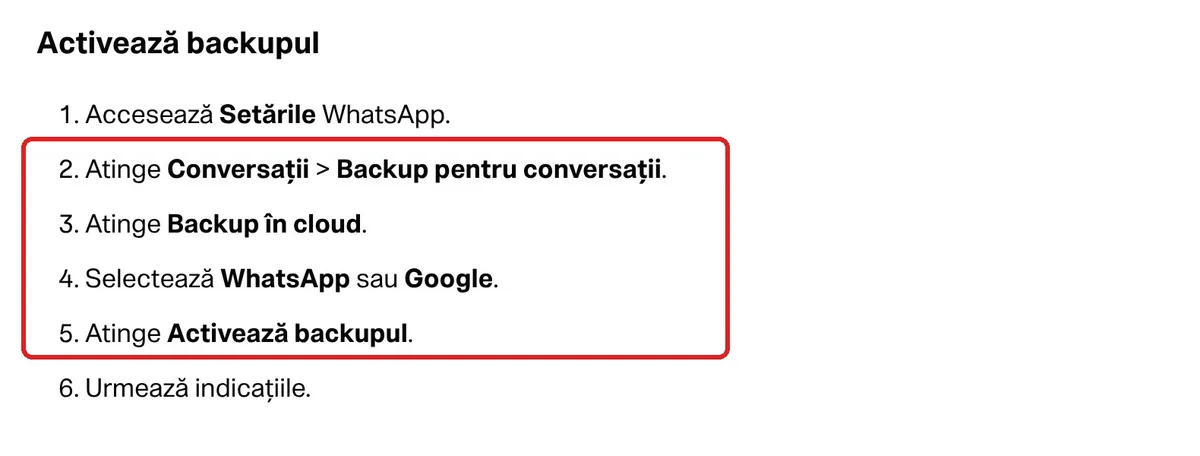
- Deschide WhatsApp și intră în Setări.
- Atinge Conversații > Backup pentru conversații.
- Atinge Backup în cloud și alege WhatsApp sau Google.
- Atinge Activează backupul și urmează indicațiile.
- Setează frecvența: la Google alegi altceva decât „Niciodată” (de exemplu zilnic) și contul Google; la cloudul WhatsApp alegi Backup automat zilnic, săptămânal sau lunar.
Tot acolo decizi dacă intră și clipurile video, dacă backupul are voie să folosească date mobile și dacă include arhiva de stări. Clipurile fac backupul mult mai mare, așa că eu le-aș include doar dacă ai spațiu destul. Oricând poți face și un backup manual, cu Fă backup.
Despre cloudul WhatsApp: backupul e criptat integral întotdeauna, nimeni altcineva nu îl poate accesa, nici WhatsApp sau Meta. WhatsApp spune însă că funcția e nouă și nu e încă disponibilă pentru toți. Dacă nu o vezi, folosești Google.
Ce trebuie să știi despre backupul în Google
- Fiecare backup nou îl înlocuiește pe cel vechi. Nu te poți întoarce la un backup mai vechi.
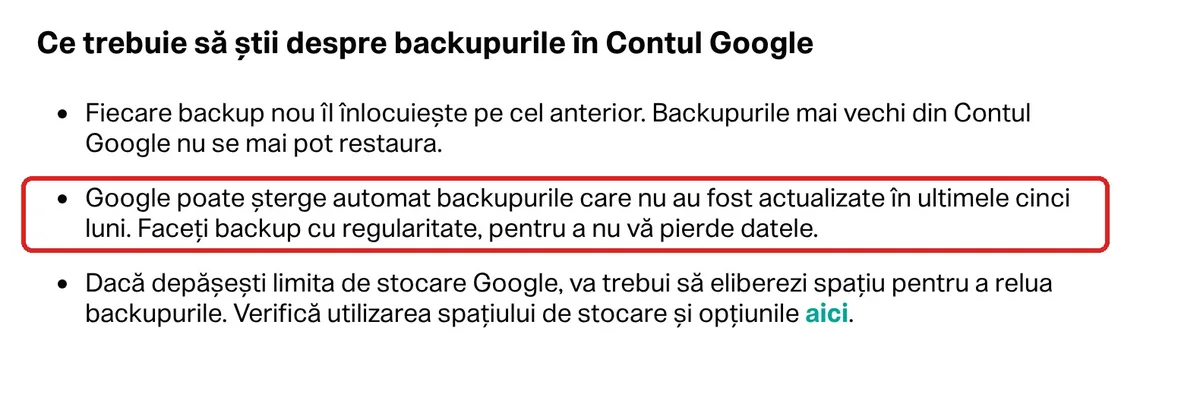
- Google poate șterge automat backupurile neactualizate în ultimele cinci luni. Dacă ai oprit backupul demult, nu te baza pe el.
- Backupul e legat de numărul de telefon și de contul Google cu care l-ai făcut. Pe telefonul nou folosești aceleași.
- Primul backup poate dura mai mult: ține telefonul pe Wi-Fi și la încărcat.
- Dacă se umple spațiul din contul Google, backupul se oprește până eliberezi loc.
Cum muți conversațiile pe un telefon nou (Android pe Android)
Funcția Transferă conversațiile mută tot contul: mesaje, poze, clipuri, documente. Nu se transferă mesajele de plată și elementele media primite pe canale. Ai nevoie de Android 6 sau mai nou pe ambele telefoane, același număr, telefoanele aproape unul de altul, ambele la încărcat și cu Wi-Fi pornit. Telefonul nou nu trebuie să fie deja înregistrat în WhatsApp.
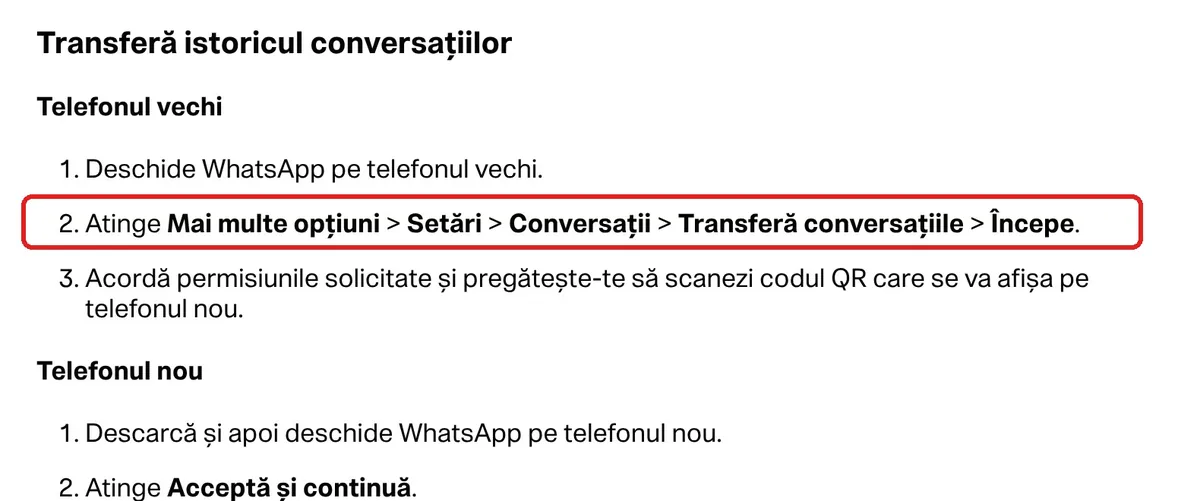
- Pe telefonul vechi: WhatsApp > Mai multe opțiuni > Setări > Conversații > Transferă conversațiile > Începe și acordă permisiunile.
- Pe telefonul nou: instalezi WhatsApp, atingi Acceptă și continuă, îți confirmi numărul.
- La Restabilește sau transferă conversațiile alegi Transferă de pe vechiul telefon > Continuă > Începe.
- Cu camera telefonului vechi scanezi codul QR de pe telefonul nou, apoi atingi Acceptă pe cel nou.
- Ține ambele telefoane deblocate și în WhatsApp până se termină bara de progres, apoi atinge Înainte.
Dacă nu merge
- Transferul se oprește sau dă eroare: repornește ambele telefoane (închise 30 de secunde) și încearcă din nou. Datele rămân pe telefonul vechi până reușește transferul.
- Nu șterge și nu reseta telefonul vechi până nu verifici că totul a ajuns pe cel nou.
- Folosești WhatsApp Business: din aplicația Business, transferul conversațiilor nu e posibil în prezent.
- Backupul în Google nu pornește: verifică spațiul liber din contul Google, că ai Servicii Google Play și că ești pe internet stabil.
Bine de știut
Backupul în Google poate fi și el criptat integral, dar trebuie să activezi tu asta: Setări > Conversații > Backup pentru conversații > Backup criptat integral. Îl protejezi cu o cheie de acces (amprenta sau fața), cu o parolă sau cu o cheie de 64 de cifre. Atenție: dacă pierzi parola sau cheia și nu mai ai acces la WhatsApp, backupul nu mai poate fi restaurat, iar WhatsApp nu te poate ajuta. Eu aș nota cheia sau parola undeva sigur, în afara telefonului.
Ghiduri utile pe același subiect: unde găsești backupul Android și ce date salvează, cum oprești salvarea automată a pozelor din WhatsApp și două conturi WhatsApp pe același telefon.
Surse
- WhatsApp: Cum poți face backup istoricului conversațiilor
- WhatsApp: Despre backupurile în Contul Google
- WhatsApp: Despre criptarea integrală a backupului
- WhatsApp: Cum îți poți transfera istoricul conversațiilor





Comentarii (0)