

Am avut nevoie să folosesc două conturi de WhatsApp pe același telefon – unul personal și altul pentru treabă. Am stat și am testat toate metodele care funcționează în 2026, așa că îți pot spune exact care sunt opțiunile reale și ce probleme poți întâmpina.
De ce ai nevoie de 2 WhatsApp
Situația e destul de comună. Ai un număr personal și primești altul de la firmă. Sau ai o afacere mică și vrei să separi conversațiile cu clienții de cele personale. Până acum trebuia să cari două telefoane în buzunar, ceea ce e destul de ridicol în 2026.
Vestea bună e că acum există soluții care chiar merg. Vestea proastă e că nu toate metodele de pe internet sunt valabile, am încercat vreo trei tutoriale înainte să găsesc ce merge cu adevărat. și oricum, vestea cum vreți voi, bună sau rea, multe depind și de telefonul vostru, plus de sistemul de operare. Nu cred că pot sa vă las aici ceva universal.
Metodele care funcționează în 2026
Am testat patru soluții diferite. Două dintre ele funcționează fără probleme, una e mai complicată decât merită, și una nu mai merge deloc (deși încă apare în ghiduri vechi de pe net).
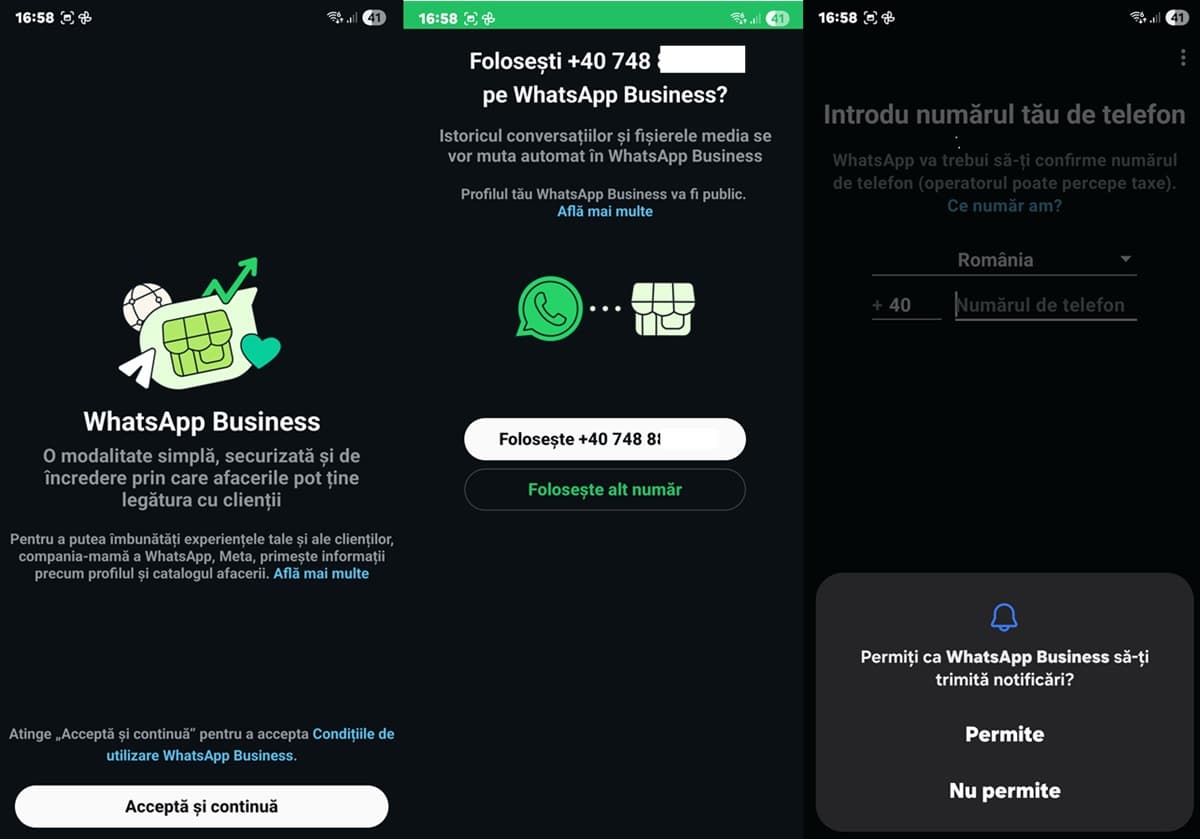
Metoda 1: WhatsApp Business – cea mai simplă
Asta e varianta oficială de la WhatsApp și cea mai sigură. Meta a lansat WhatsApp Business exact pentru problema asta adică să poți folosi un număr separat pentru afacere.
Pași:
- Deschide Google Play Store sau App Store (depinde ce telefon ai)
- Caută „WhatsApp Business” e iconița are logo-ul alb pe fundal verde, fix ca WhatsApp normal
- Instalează aplicația (e gratis, oficial de la Meta)
- Deschide-o și înregistrează-te cu al doilea număr de telefon
- Verifică numărul prin SMS sau apel (normal, ca la orice WhatsApp)
- Setează numele și fotografia de profil
Avantaje clare: aplicația e oficială, primești update-uri regulate, ai toate funcțiile de securitate (criptare end-to-end), și nu riști să-ți blocheze Meta contul pentru că ai folosit o metodă neoficială.
Dezavantaje: interfața e puțin diferită, are câteva funcții extra pentru business (mesaje automate, catalog de produse) care poate nu te interesează. Dar le poți ignora fără probleme.
Metoda 2: Dual Apps sau App Clone (funcție nativă pe telefon, unele modele)
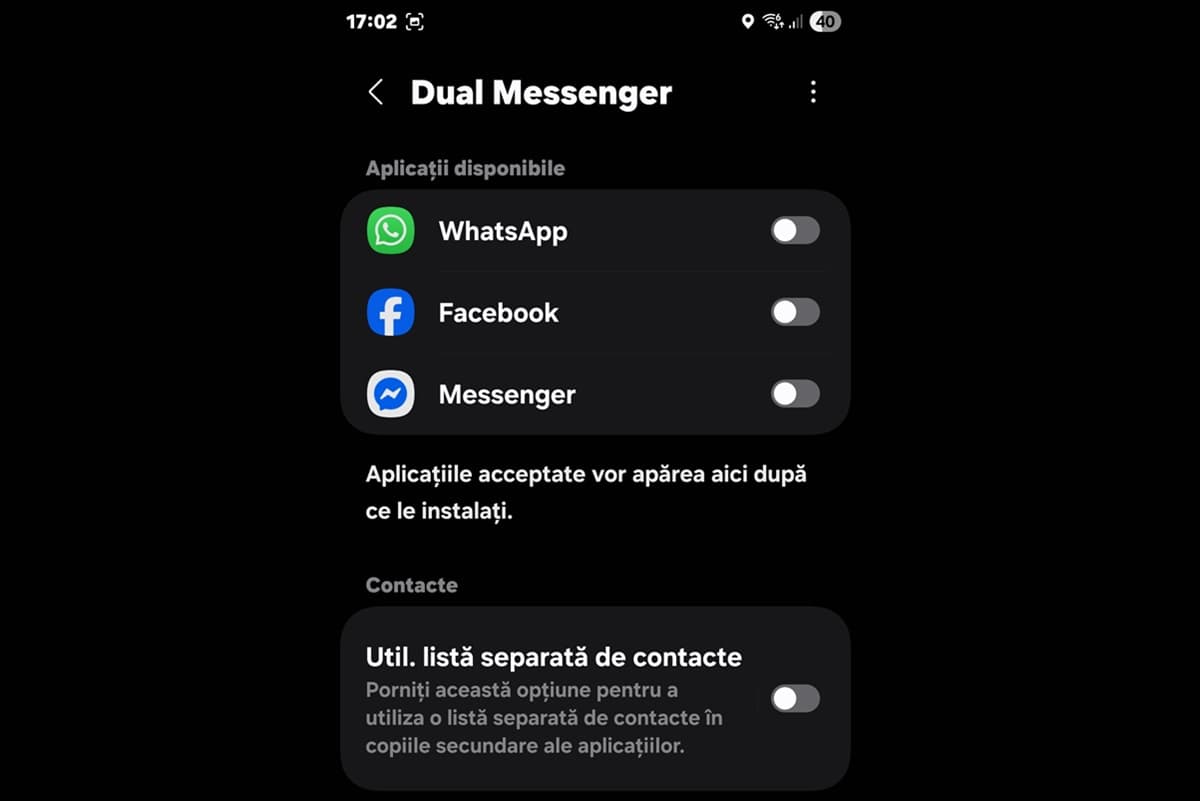
Multe telefoane Android au deja funcția asta integrată. Samsung o numește „Dual Messenger”, Xiaomi are „Dual Apps”, Huawei/Honor folosesc „App Twin”, iar OnePlus are „Parallel Apps”. Numele diferă, dar principiul e același – clonează o aplicație pentru a o folosi cu un al doilea cont.
Pe Samsung (One UI 6.1 sau mai nou):
- Deschide Setări
- Caută „Dual Messenger” în bara de căutare (sau mergi la Functii avansate)
- Vedeți să nu vă păcăliți cu acel Messneger, nu e de la Facebook, așa se numeste caracteristica de la Samsung
- Găsești WhatsApp în listă și activezi switch-ul
- Telefon instalează automat o copie a WhatsApp-ului
- Noua aplicație apare pe home screen cu un mic badge (de obicei o pastilă portocalie sau albastră)
- O deschizi și te înregistrezi cu al doilea număr, dacă merge, e bine.
Cele două aplicații rulează independent, poți primi notificări de la ambele, și nu interferează una cu alta.
Pe Xiaomi (MIUI 14 sau 15 sau HyperOS):
- Mergii la Setări Apps Dual apps
- Selectezi WhatsApp
- Confirmi crearea clonei
- Iconița clonată apare cu un badge galben/portocaliu în colț
Cele două aplicații rulează independent, poți primi notificări de la ambele, și nu interferează una cu alta.
Problema: nu toate telefoanele au funcția asta. iPhone-urile oficial nu o suportă (deși există workaround-uri prin jailbreak, dar asta e altă discuție). Telefoanele Google Pixel nu au dual apps nativ. Motorola, Nokia – de obicei nu au.
Metoda 3: Aplicații de clonare third party
Dacă telefonul tău nu are dual apps nativ, poți folosi aplicații care clonează WhatsApp-ul. Cele mai populare în 2026 sunt Parallel Space și App Cloner.
Cu Parallel Space:
- Instalezi Parallel Space din Play Store, e moca
- Deschizi aplicația și adaugi WhatsApp la lista de clone
- Parallel Space creează o copie virtuală a aplicației
- O deschizi prin interfața Parallel Space
- Te loghezi cu al doilea număr
Am încercat varianta asta și funcționează, dar am câteva rezerve. Aplicația e gratis, dar are reclame destul de agresive. Versiunea premium (care scoate reclamelee) costă vreo 25-30 lei pe lună, ceea ce mi se pare mult pentru o funcție pe care multe telefoane o au gratis.
Plus că, sincer, mă deranjează ideea că toate mesajele mele trec prin aplicația unui terț. Știu că Parallel Space spune că nu stochează date, dar totuși. Cea Business sau dual apps nativ îmi dau mai multă liniște.
Metoda 4: WhatsApp Web pe telefon
Am văzut tutoriale care sugerau să folosești Web într-un browser pe telefon, conectat la al doilea cont. Tehnic funcționează, dar e complet nepractică, ciudată și plictisitoare, enervantă
Trebuie să ai un alt dispozitiv (telefon sau calculator) cu al doilea activ tot timpul. Apoi folosești browser-ul de pe telefonul tău să accesezi versiunea web. E complicat, lent, și pierzi notificările. Nu recomand deloc.
Care metodă să alegi
După ce le-am testat pe toate, iată ce recomand:
Dacă vrei să separi work de personal: WhatsApp Business e cea mai bună opțiune. E gândită exact pentru asta, are funcții utile (mesaje automate când nu ești disponibil, etichetare conversații), și e oficial.
Dacă ai nevoie de două conturi WhatsApp identice: Dual Apps nativ (Samsung, Xiaomi, etc.) e perfect. Aplicațiile sunt exact identice, primești notificări normale, și nu depinzi de aplicații terțe.
Dacă telefonul tău nu are dual apps nativ: Business rămâne prima variantă. Dacă musai vrei două WhatsApp normale identice, atunci Parallel Space, dar e compromis.
Probleme întâlnite și cum le-am rezolvat
Prima dată când am încercat WhatsApp Business, m-am blocat la verificare. Îmi trimitea SMS pe primul număr în loc de al doilea. Soluția: am șters datele aplicației (nu am dezinstalat-o), am reînceput procesul, și a mers.
Pe Samsung, când am activat Dual Messenger pentru WhatsApp, nu apărea iconița clonată pe home screen. Panică. Am descoperit că se instalase, dar în App Drawer. Am tras-o pe home screen manual și gata.
Cu Parallel Space, notificările veneau cu întârziere (uneori 2-3 minute după ce primeam mesajul). Am intrat în setările de baterie și am pus Parallel Space pe „No restrictions” la optimizare baterie. S-a rezolvat parțial, dar tot mai are lag-uri ocazionale, aia e viața.
Funcționează cu SIM dual sau eSIM?
Da, merge fără probleme. Eu folosesc un Samsung cu eSIM pe Orange și SIM fizic pe Vodafone. WhatsApp normal e conectat la numărul Orange, Business la Vodafone. Zero probleme.
Poți chiar să ai ambele numere pe același operator. Telefonul le diferențiază automat când primești SMS de verificare.
Se pot transfera conversațiile vechi?
Dacă treci de la normal la WhatsApp Business (sau invers), nu poți transfera conversațiile direct. Meta nu permite asta oficial în 2026.
Să știi ca poți face backup la conversațiile vechi (Settings → Chats → Chat backup în WhatsApp normal), apoi dezinstalezi varianta normala, instalezi Business pe același număr, și restorezi backup-ul. Dar asta înseamnă că renunți la primul cont.
Pentru majoritatea situațiilor, e mai simplu să începi fresh cu al doilea număr pe WhatsApp Business sau aplicația clonată.
Consum de baterie și spațiu
Realitatea: da, rulezi două aplicații, deci consumă mai mult. diferența e de vreo 5-7% baterie pe zi. Nu e dramatic.
Spațiu: WhatsApp Business ocupă ~150-200 MB la instalare. După câteva săptămâni de conversații și media, ajunge la 500 MB – 1 GB. Dual apps e similar. Parallel Space adaugă încă 100-150 MB pentru aplicația în sine.
Dacă ai un telefon cu 128 GB sau mai mult, nu o să simți diferența. Pe telefoane cu 64 GB, trebuie să fii puțin mai atent la spațiu.
E legal? E sigur?
Stai chill: 100% legal, oficial de la Meta, criptat end-to-end normal. Zero griji.
Dual Apps nativ (Samsung, Xiaomi, etc.): Legal, sigur, funcția e construită de producător special pentru asta, nu are nimic împotrivă.
Parallel Space și alte clone: Zona gri. Nu e ilegal să le folosești, dar Meta oficial spune că nu suportă aplicații terțe. Teoretic, ar putea să-ți blocheze contul dacă detectează că folosești o clonă neoficială. Practic, nu am auzit de cazuri în 2026, dar riscul există.
Personal folosesc WhatsApp normal pentru conversații personale și WhatsApp Business pentru discuții legate de site. Îmi place separarea clară, mesajele automate sunt utile când sunt ocupat, și știu că e soluția recomandată oficial.
Dacă ai telefon Samsung, Xiaomi sau alt brand cu dual apps nativ, folosește aia fără ezitare. E cea mai curată soluție tehnică.
Parallel Space doar dacă nu ai nicio altă opțiune. Funcționează, dar cu mențiunile de mai sus despre reclame, consumuri, și risc teoretic.
Pe scurt: soluții există, toate funcționează în 2026, depinde ce telefon ai și cât de paranoic ești despre securitate (eu sunt destul de paranoic, de aia prefer soluțiile oficiale).





Merge si metoda directa. In whatsapp 3 puncte sus dreapta, schimba contul, creare cont nou si gata.
Corect1 dar are anumite limitari!