
 Cosmin

Instalare CWM Recovery Pe V1 Viper S
Fara un CWM Recovery customizat instalat pe telefon nu poti pune un firmware customizat ce-ti ofera mai multe avantaje fata de cel stock. Un CWM recovery este folositor si pentru a face backup complet al sistemului de operare, pentru a face partitii sau alte operatiuni utile celor ce se pricep si doresc „sa-si bage nasul” adanc in sistemul de operare Android.
Allview V1 Viper S Este Walton Primo S2, motiv pentru care am sa va arat cum instalati CWM Recovery pe telefonul Allview V1 Viper S. Acest CWM este pentru modelul Walton Primo S2 dar din moment ce V1 Viper S este un rebrand dupa acest model nu ar trebui sa aveti probleme in instalarea lui. Operatiunea o faceti pe propia raspundere.
CWM Recovery Pentru V1 Viper S se instaleaza simplu in urmatorul mod:
1- Asigurati-va ca telefonul are acumulatorul suficient incarcat.
2- Driverii sunt instalati corect pe Windows.
3- Descarcati de [button color=”red” size=”small” link=”http://www.mediafire.com/download/0q6621e1vbfdxvn/primos2-cwm-6.0.37.zip” target=”blank” ]AICI[/button] arhiva ce cuprinde primos2-cwm-6.0.37.zip
4- Conectati telefonul la computer prin intermediul cablului USB.
5- Extrageti intr-un folder pe desktop continutul arhivei descarcate la punctul nr 3.
6- Din interiorul folderului rezultat accesati si lansati comanda -flash-windows.bat-
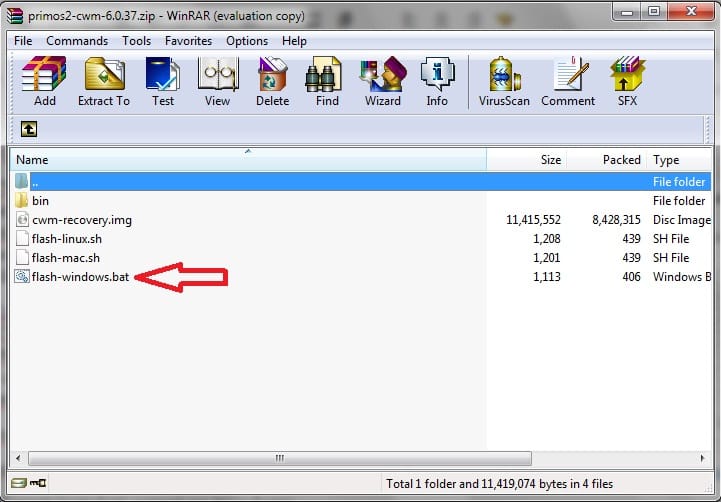
7- Noul CWM se va instala automat si poate fi folosit.

Acel tutorial l-am făcut și nu mă lasă să dau update-uri, ma gândeam dacă îl am în tel sa îi dau fresh instal, de acea ma gândeam că stock room-ul pus de m1k3ly m-ar ajuta dacă
Asta e eroarea care o întâmpin cad dau update
warning:no file_contextsassert failed:getprop(„ro.product.device”)==”allview” || getprop(„ro.build.product”) == „allview”
e:error in /sdcard/do/update_v1_viper_s_27.11.2014.zip
(status 7)
installation aborted.
@jaga – inteleg, daca citeste m1k3ly poate te ajuta, este tutorialul lui.
Am rezilvat problema cu updateruri 😀 tr sa dai root cu KingRoot dupa care instalezi Twrp manager apoi BusyBox si la final ROM Manager . api inti in ROM Manager si dai sa te buteze in boot manager si de acolo navighezi spre internal storage si dai update-ul normal. Asta la mine a functionat din prima.
buna ziua
am si eu nevoie de rom pentru allwiev viper s
allview viper s_4.3_firmware.rar
am incercat un alt fimware si a decedat telefonul
multumesc
salut am si eu un viper s cu touch ul spart ..nu are usb debugging activat cum fac sa il activez ..vreau sa il folosesc ca hotspot
salutare am si eu nevoie de un firmware allview V1_Viper_S4G_TM_0303_V5791 e luat de la telekom multumesc anticipat
Un recovery costumizat si pentru allview v2 viper s ?
Mulțumesc
Salut, din pacate nu am asa ceva, nu am telefonul pentru a incerca diferite metode. Imi pare rau.