
 Cosmin Redacția Androidro
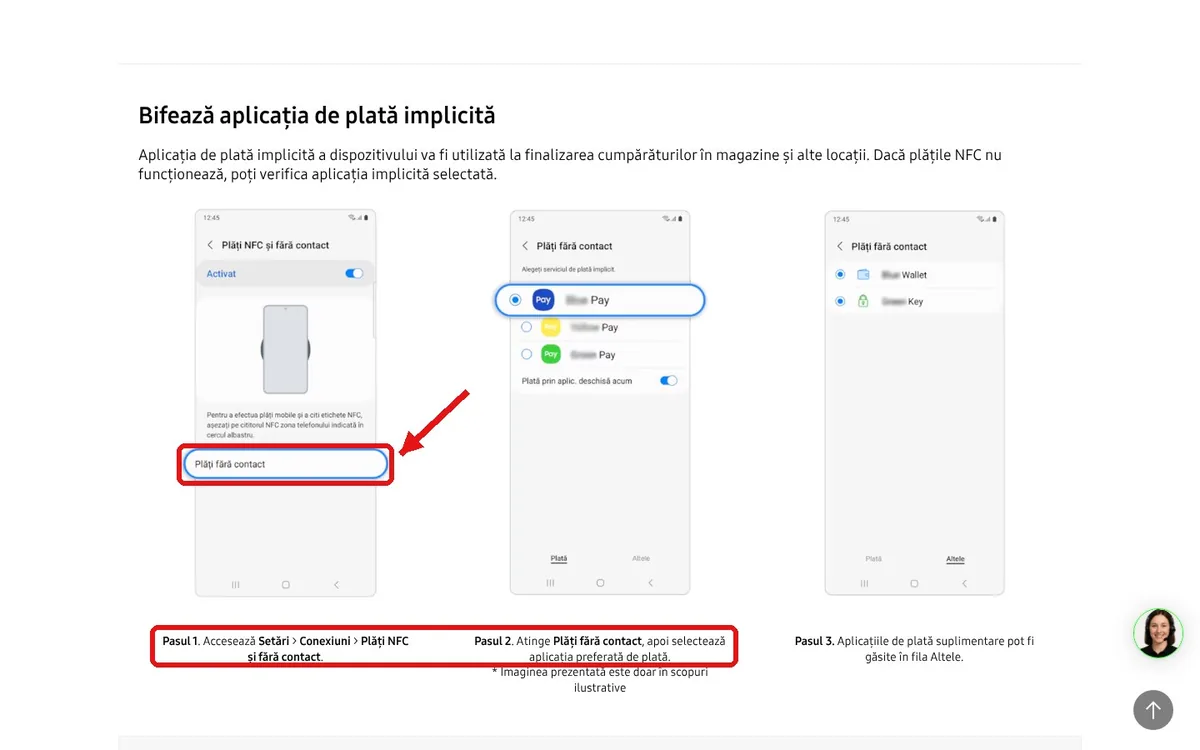
Pe scurt: ca să plătești cu telefonul Android în magazin ai nevoie de trei lucruri: NFC pornit, aplicația Portofel Google (Google Wallet) setată ca aplicație de plată prestabilită și un card adăugat în ea. Pe un Samsung Galaxy le găsești în Setări > Conexiuni > Plăți NFC și fără contact. Apoi deblochezi telefonul, îl apropii de terminalul POS și gata.
Am verificat pe 10 noiembrie 2026 paginile oficiale de ajutor Google pentru Portofel Google și ghidul Samsung România despre NFC. Mai jos ai pașii exact cum apar acolo, plus ce faci dacă plata nu trece.
De ce ai nevoie ca să plătești cu telefonul
- Un telefon Android cu NFC. Google scrie clar că fără Near Field Communication nu poți face plăți contactless cu Portofel Google.
- Un card acceptat de banca ta. Google precizează că banca decide dacă un card merge în Portofel Google și poate restricționa plățile mobile pe oricare dintre cardurile sale.
- Blocarea ecranului setată (PIN, model, parolă, amprentă sau deblocare facială). Fără ea, telefonul nu poate fi folosit la plată.
- Un telefon certificat Play Protect, care îndeplinește cerințele de securitate Google.
Pasul 1: pornește NFC și setează Portofel Google ca aplicație de plată
Pe un Samsung Galaxy, conform ghidului Samsung România:
- Deschide Setări > Conexiuni > Plăți NFC și fără contact și pornește comutatorul.
- Atinge Plăți fără contact și alege aplicația de plată preferată, adică Portofel Google.
- Dacă nu o vezi în listă, uită-te în fila Altele.
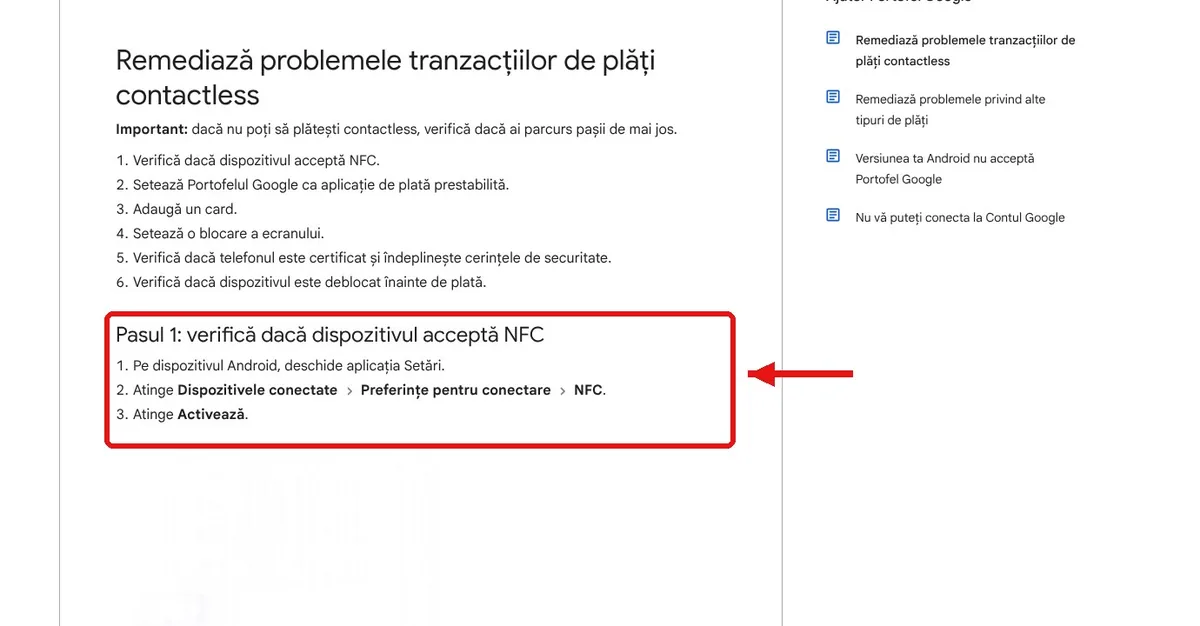
Pe alte telefoane Android (de exemplu Pixel), Google indică drumul Setări > Dispozitivele conectate > Preferințe pentru conectare > NFC, unde atingi Activează, apoi Plăți contactless și selectezi Portofel Google. La alți producători meniul poate avea alt nume, dar e tot la conexiuni sau NFC.
Pasul 2: adaugă cardul în Portofel Google
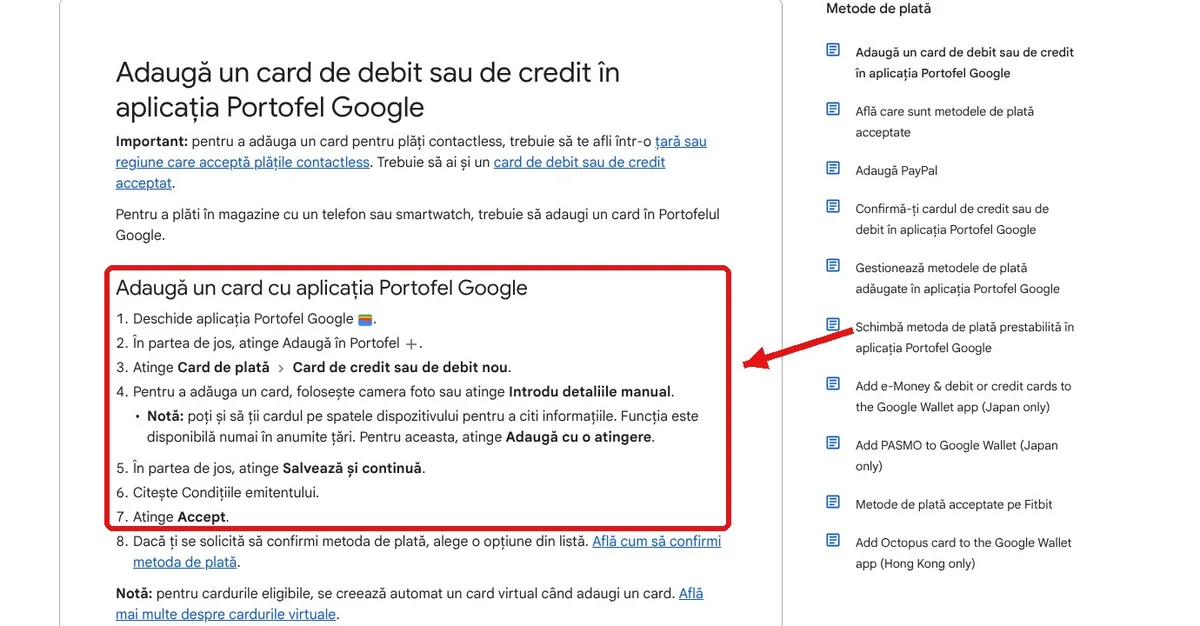
- Deschide aplicația Portofel Google.
- În partea de jos, atinge Adaugă în Portofel.
- Atinge Card de plată > Card de credit sau de debit nou.
- Fotografiază cardul cu camera sau atinge Introdu detaliile manual.
- Atinge Salvează și continuă, citește condițiile emitentului și atinge Accept.
- Dacă ți se cere, confirmă cardul cu una dintre metodele din listă (de obicei un cod de la bancă).
Există și o variantă mai rapidă: dacă aplicația băncii tale are butonul Adaugă în GPay, poți adăuga cardul direct de acolo. Dacă butonul lipsește, Google spune că este posibil ca banca să nu accepte această funcție.
Pasul 3: cum plătești în magazin
- Deblochează telefonul. Nu trebuie să deschizi aplicația.
- Apropie spatele telefonului de terminalul de plată, acolo unde vezi simbolul contactless sau Google Pay.
- Dacă ți se cere, confirmă cu blocarea ecranului (PIN, amprentă sau față).
Google precizează că poți plăti oriunde vezi simbolul contactless sau Google Pay pe terminal, inclusiv la mijloacele de transport care au terminale contactless. Plata se face cu cardul setat ca prestabilit în aplicație.
Dacă nu merge
- Mesaj „Activează NFC pentru a plăti cu Portofel”: NFC e oprit sau telefonul nu are NFC. Verifică pasul 1.
- Mesaj „Cardul nu este configurat”: deasupra cardului atinge Finalizează configurarea și confirmă cardul.
- Mesaj „Cardul a fost suspendat”: Google spune că a apărut o problemă privind cardul și trebuie să contactezi banca.
- Terminalul nu reacționează: ține telefonul câteva secunde mai mult și încearcă altă poziție. Google notează că antena NFC poate fi în partea de sus sau în mijlocul telefonului. Pe Samsung, poziția antenei e desenată chiar în ecranul Plăți NFC și fără contact.
- Ai husă cu suport pentru carduri sau magnet: Samsung recomandă să o scoți, pentru că poate interfera cu antena NFC. Husele cu LED-uri blochează NFC cât timp sunt aprinse.
- Altă aplicație de plată pornește în loc de Portofel Google: verifică din nou aplicația prestabilită de la Plăți fără contact.
Bine de știut
Pe cardurile eligibile, Portofel Google creează automat un card virtual când adaugi cardul, deci la plată nu trimiți numărul cardului fizic. Iar dacă pierzi telefonul, nu poate plăti nimeni cu el fără să treacă de blocarea ecranului. Eu aș verifica oricum, din timp, cum blochezi telefonul de la distanță; am scris despre asta în ce am făcut când mi-am pierdut telefonul.
Portofel Google depinde de serviciile Google Play. Dacă aplicația dă erori ciudate, verifică erorile frecvente ale serviciilor Google Play și cum actualizezi Magazin Play.
Surse
- Google: Plătește contactless cu telefonul (verificat pe 10 noiembrie 2026)
- Google: Adaugă un card de debit sau de credit în aplicația Portofel Google
- Google: Remediază problemele tranzacțiilor de plăți contactless
- Google: Află care sunt metodele de plată acceptate
- Samsung România: Remediază problemele NFC pe dispozitivele Galaxy



Comentarii (0)