
 Cosmin
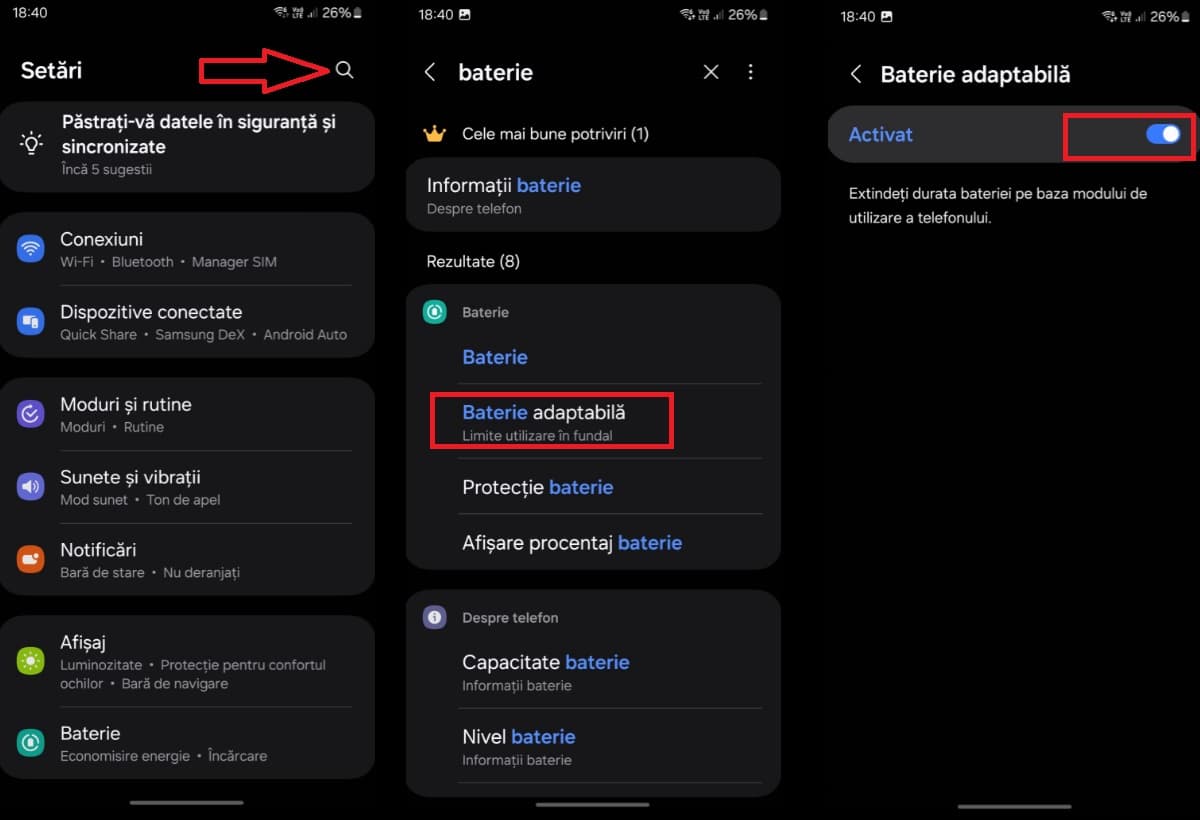
Problema cu bateria care se descarcă repede apare treptat și mulți oameni nu realizează până nu e prea târziu. Aici sunt toate lucrurile pe care le poți verifica și repara singur înainte să te duci la service. Să știi că problema asta mai apare dacă telefonul e vechi sau dupa update-urile mari, eu am pățit asa ceva cu S22 Ultra.
Aici ai de ales, ori nu instalezi un mega update, ori te impaci cu ideea, ori citești dupa ceea ce am scris mai jos.
Verifică ce aplicații consumă bateria
Primul pas – află cine e vinovatul. Mergi la Setări Baterie și dispozitiv Baterie.
Click pe Battery Usage. O să vezi o listă cu toate aplicațiile care au consumat baterie în ultimele 24 ore, sortate descrescător.
Ce e normal: Ecranul să fie pe primul loc cu 15-25% din consumul total, apoi aplicațiile pe care le-ai folosit efectiv, Facebook, Instagram, YouTube, Chrome. Dacă ai jucat jocuri, e normal să apară sus.
Red flags: Aplicații pe care nu le-ai deschis deloc dar apar în top 5 consumatoare. De exemplu, am găsit la un prieten aplicația Email cu 18% consum, deși nu își verificase mailul de 3 zile. Aplicația sincroniza în fundal la fiecare 5 minute.
Click pe orice aplicație din listă și o să vezi „Background usage time”. Dacă o aplicație are 3 ore background dar 10 minute active usage, ceva nu e ok.
Oprește refresh-ul în fundal pentru aplicații inutile
Multe aplicații rulează constant în fundal chiar dacă nu le folosești. Facebook, Instagram, WhatsApp, Gmail – toate astea verifică notificări, sincronizează date, actualizează feed-ul.
Setări Aplicații selectează aplicația problemă Utilizare date mobile Background data usage OFF.
SAU (mai rapid):
Setări Baterie Background usage limits Put unused s to sleep.
Aplicațiile puse „to sleep” nu mai rulează în fundal deloc. Primești în continuare notificări când deschizi aplicația, dar nu constant.
Ce aplicații pot fi puse to sleep fără probleme: Facebook (dacă nu îți trebuie notificări instant), Instagram, TikTok, Twitter, jocuri, aplicații de shopping (eMAG, Altex), browsere alternative.
Ce NU pui to sleep: WhatsApp, Messenger, Telegram (dacă vrei mesaje instant), Gmail/Outlook (dacă îți trebuie notificări email în timp real), aplicații de bancă (nu mai vezi banii…), Alarme și Calendar.
Verifică setările de ecran
Ecranul e cel mai mare consumator de baterie, 20-30% din total. Câteva modificări aici pot adăuga 2-3 ore autonomie.
Setări Display Brightness. Verifică dacă ai Adaptive brightness ON. Dacă e pe manual și setată la 80-100%, o să consume enorm.
Personal țin luminozitatea pe auto, dar am redus „Extra brightness” care se activează la soare. Setări Display Outdoor mode OFF sau lasă pe auto.
Screen timeout: Setări Display Screen timeout. Dacă ai 5 minute sau 10 minute, înseamnă că ecranul stă aprins mult timp degeaba după ce îl lași jos. Recomandare: 30 secunde sau 1 minut maximum.
Refresh rate (doar pe modele cu 120Hz): Setări Display Motion smoothness. Dacă ai „Adaptive” sau „High 120Hz”, schimbă pe „Standard 60Hz”. Vei simți că interfața e puțin mai puțin smooth, dar câștigi 15-20% baterie pe zi. E plăcut 120Hz, dar te arde pe partea cealaltă.
Always On Display: Setări Lock screen Always On Display. Dacă e activat, ecranul consumă baterie constant chiar când e închis. Opțiuni: OFF complet (maxim saving), sau „Tap to show” (arată AOD doar când atingi ecranul).
Activează Power Saving mode inteligent
Samsung are două moduri de economisire baterie: Power Saving și Maximum Power Saving. Primul limitează performanța și background refresh, al doilea e extrem, oprește aproape tot.
Setări Baterie Power Saving ON.
Customize power saving: Aici alegi ce vrei să limiteze, CPU speed (70% din performanță), Screen brightness (reduce cu 10%), Always On Display (OFF), 5G (trece pe 4G).
Personal folosesc Power Saving permanent. Diferența de performanță e imperceptibilă în utilizare normală (browsing, social media, YouTube), dar bateria durează cu 30-40% mai mult.
Maximum Power Saving: Doar pentru urgențe când ai 5% baterie și trebuie să ajungi acasă. Limitează telefonul la 6 aplicații esențiale (Phone, Messages, etc.) și ecranul devine alb-negru. Dar pot să îți mai dea 3-4 ore extra la 5% baterie.
Verifică aplicațiile care se deschid automat la pornire
Unele aplicații pornesc automat când repornești telefonul și rămân active în fundal permanent. Spotify, Facebook Messenger, aplicații banking, multe fac asta fără să îți ceară permisiune.
Setări Apps More (cele trei puncte) Special access Optimize battery usage All.
Scroll prin listă și vezi care aplicații au „Not optimized”. Astea rulează fără restricții. Schimbă pe „Optimized” pentru tot ce nu îți trebuie 24/7 activ.
Excepții: Alarme (Samsung Clock), fitness trackers care contorizează pași (Samsung Health, Google Fit), muzică în background (Spotify, YouTube Music când asulți).
Oprește sincronizările inutile
Contul Google sincronizează constant: Gmail, Calendar, Contacts, Drive, Photos. Dacă ai 3-4 conturi Google adăugate (personal, job, vechi), toate se sincronizează non-stop.
Setări Accounts and backup Manage accounts Google.
Selectează fiecare cont și uită-te la ce se sincronizează. Dezactivează ce nu folosești: Google Play Movies (cine mai folosește asta?), Google Fit (dacă nu faci sport trackindg), Chrome sync (dacă nu îți trebuie bookmark-uri pe toate deviceurile).
Samsung Cloud: Similar. Setări Accounts and backup Samsung Cloud More (trei puncte) Settings Sync and auto backup. Verifică ce se sincronizează. Poze și contacte are sens, dar „Samsung Notes” și „Samsung Internet” poate nu.
Vezi temperatura telefonului
Dacă telefonul se încălzește des, bateria se descarcă mai repede. Căldura accelerează degradarea chimică a bateriei.
Download Samsung Members (dacă nu e preinstalat) Diagnostics Phone heating check.
Dacă temperatura depășește constant 40-45 grade în utilizare normală (nu gaming), ai o problemă. Cauze comune: aplicații care rulează procesări heavy în fundal (crypto miners, malware), fast charging constant (încărcarea rapidă generează căldură).
Soluții: Scoate husa când îl încarci (știu că nimeni nu face asta, dar husele grele țin căldura înăuntru), nu îl lăsa la soare în mașină, dezinstalează aplicații dubioase, e vital sa faci asta, ai mare grijă ce instalezi si ce vizitezi.
Resetează App Preferences (fără pierderi de date)
Uneori aplicațiile se comportă ciudat după update-uri. Resetarea preferințelor readuce toate aplicațiile la setări default fără să pierzi datele.
Setări Apps More (trei puncte) Reset preferences.
Confirmă. Asta nu șterge nimic, doar resetează permisiunile și setările aplicațiilor la valori default. După reset, posibil să trebuiască să dai din nou permisiuni la unele aplicații (camera, locație).
Verifică sănătatea bateriei
Bateriile litiu-ion se degradează în timp. După 2-3 ani, capacitatea scade la 80-85% din original. Dacă bateria ta e veche, poate pur și simplu a ajuns la limită.
One UI 7 (Android 15) arată battery health nativ:
Setări Baterie Battery health.
O să vezi „Good”, „Normal” sau „Weak”. Dacă e „Weak” și telefonul are mai mult de 2 ani, probabil e timpul să schimbi bateria la service.
Alternativ, Samsung Members Diagnostics Battery status.
Dacă battery health e sub 80%, service autorizat Samsung poate schimba bateria la 200-300 lei (depinde de model). Mult mai ieftin decât telefon nou.
Pe One UI 6: Samsung Members Diagnostics Battery status
Șterge cache-ul aplicațiilor problematice
Memoria asta cache a aplicațiilor poate crește enorm și consuma resurse. Am văzut Facebook cu 2GB cache care rula procese în fundal constant.
Setări Apps selectează aplicația Storage Clear cache.
Nu șterge „Clear data” (asta îți șterge login-ul și setările), doar „Clear cache”.
Aplicații care acumulează cache mare: Facebook, Instagram, TikTok, YouTube, Chrome, Samsung Internet.
Alternativ, șterge complet:
Oprește telefonul Ține apăsat Volume UP + Power până apare Recovery Mode Wipe cache partition Confirm.
Asta șterge cache-ul de sistem (nu afectează datele tale personale) și uneori rezolvă probleme ciudate de consum baterie.
Dezactivează 5G dacă nu îl folosești
5G consumă mai multă baterie decât 4G, mai ales în zone cu acoperire slabă unde telefonul caută constant semnal.
Setări Connections Mobile networks Network mode LTE/3G/2G (auto connect).
Diferență în autonomie: cam 10-15% pe zi în plus dacă folosești doar 4G. Pierzi viteza, dar câștigi ore de baterie.
Dacă ai nevoie de 5G ocazional, poți lăsa pe „5G/LTE/3G auto” dar activează Data Saver care limitează consumul aplicațiilor în fundal.
Verifică update-uri software problematice
Uneori un update One UI vine cu bug-uri care consumă baterie excesiv. Samsung le repară de obicei în patch-urile lunare.
Setări Software update Download and install.
Dacă ai ultimul update și problema a apărut după un anumit patch, caută pe forumurile Samsung (community.samsung.com) dacă alții raportează același lucru. Uneori soluția e să aștepți patch-ul următor.
Factory reset (ultima soluție)
Dacă toate astea nu funcționează și bateria se descarcă în continuare anormal de repede, ultima soluție e factory reset.
Fă backup la tot (Samsung Cloud sau Smart Switch pe PC).
Setări General management Reset Factory data reset.
După reset, configurează telefonul și instalează aplicațiile una câte una. Testează bateria după fiecare aplicație instalată să vezi care e problema.
Problema era o aplicație de fitness terță care avea un bug și rula procesare AI în fundal 24/7. După ce am reinstalat totul fără aplicația aia, bateria a revenit la normal.
Când să mergi la service (când ai bani)
Dacă după toate modificările astea bateria încă moare în 4-5 ore de utilizare normală, ai trei posibilități:
Battery health e sub 75% – schimbare baterie la service autorizat (200 400 lei).
Hardware defect placa de bază sau alt component trage curent constant. Service verifică cu diagnostic tools.
Baterie umflată dacă spatele telefonului e ridicat sau ecranul se desprinde, OPREȘTE telefonul imediat și du-l la service. Bateriile umflate pot exploda.
Prevenție pentru viitor
Evită încărcarea la 100% constant încarcă până la 80% când poți (Setări Baterie Protect battery ON limitează la 80%).
Nu lăsa telefonul la 0% mult timp bateriile litiu-ion se degradează mai repede când stau descărcate complet.
Evită temperaturi extreme nu lăsa telefonul la soare în mașină.
Folosește încărcătoare originale sau certificate încărcătoarele chinezești ieftine pot deteriora bateria pe termen lung.



Comentarii (0)