
 Cosmin Redacția Androidro
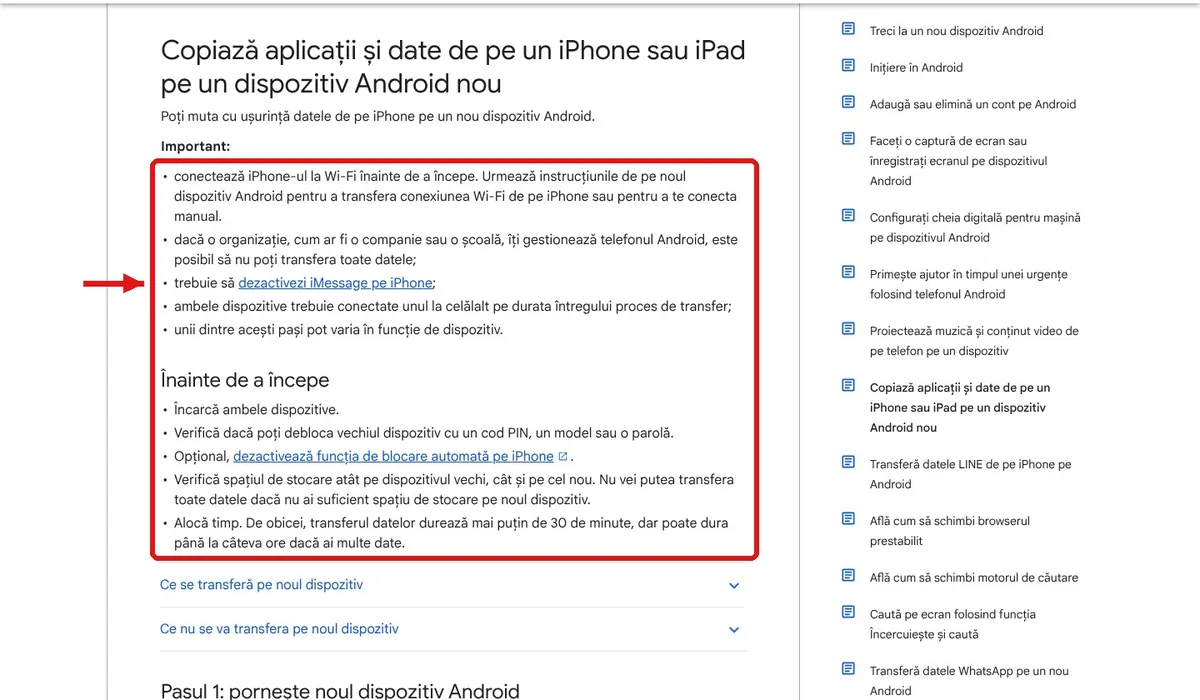
Pe scurt: treci de pe iPhone pe Android direct din configurarea noului telefon. Când Android te întreabă de unde copiezi datele, alegi iPhone sau iPad, apoi fie scanezi cu iPhone ul codul QR afișat, fie legi cele două telefoane cu cablul iPhone ului, fie folosești aplicația Android Switch din App Store. Înainte de toate, dezactivează iMessage pe iPhone.
Am verificat pe 16 noiembrie 2026 pagina oficială de ajutor Google „Copiază aplicații și date de pe un iPhone sau iPad pe un dispozitiv Android nou”. Mai jos ai pașii și tabelul cu ce se mută și ce nu, așa cum apar acolo.
Ce pregătești înainte
- Conectează iPhone ul la Wi-Fi.
- Dezactivează iMessage pe iPhone: Google trece acest pas printre cerințele obligatorii.
- Încarcă ambele telefoane și verifică dacă poți debloca iPhone ul cu codul.
- Opțional, oprește blocarea automată pe iPhone, ca să nu se întrerupă transferul.
- Verifică spațiul liber pe telefonul nou: dacă nu ajunge, nu se vor transfera toate datele.
- Alocă timp: de obicei durează sub 30 de minute, dar poate ajunge la câteva ore dacă ai multe date.
Telefoanele trebuie să rămână conectate unul la altul pe toată durata transferului. Dacă telefonul Android e administrat de o firmă sau o școală, s ar putea să nu poți muta tot.
Pasul 1 și 2: pornești Android ul și alegi iPhone
- Pornește noul telefon Android și treci de primele ecrane de configurare.
- Când ți se cere să copiezi date de pe alt dispozitiv, alege iPhone sau iPad.
- Pe unele telefoane noi apare un cod QR: îl scanezi cu camera iPhone ului și telefoanele se asociază fără fir.
- Selectezi datele pe care vrei să le copiezi și continui configurarea; poți folosi telefonul în timp ce se transferă.
Dacă folosești WhatsApp, Google spune că vei primi ulterior o notificare pentru a copia istoricul conversațiilor. Pentru mutarea de pe Android pe Android, avem separat ghidul de backup WhatsApp pe telefonul nou.
Ce se mută și ce nu
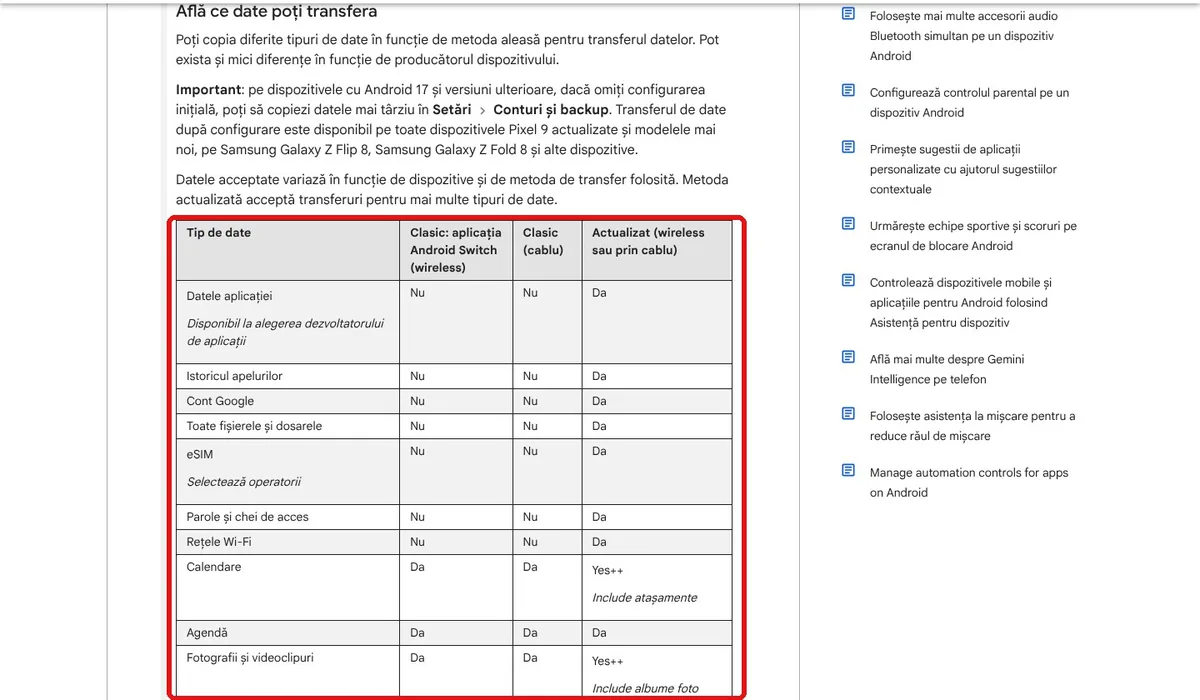
Depinde de metodă. Pe scurt, după tabelul Google:
- Android Switch (fără fir, clasic): agenda, calendarele, fotografiile și videoclipurile. Nu mută mesajele, aplicațiile, muzica sau alarmele.
- Cablu (clasic): în plus față de varianta fără fir mută mesajele, aplicațiile gratuite disponibile pe Google Play, muzica, fișierele descărcate, aspectul ecranului de pornire, alarmele, notele și setările de accesibilitate.
- Transferul actualizat (începând cu Android 17, pe unele telefoane: Pixel 8 și mai noi, Samsung Galaxy Z Flip 8, Z Fold 8, S26 FE, Vivo X500 Pro și Pro Max) mută în plus istoricul apelurilor, parolele și cheile de acces, rețelele Wi-Fi, toate fișierele și, la anumiți operatori, eSIM ul. Dacă telefonul tău e eligibil, primești codul QR imediat după ce alegi iPhone.
Abonamentele plătite din aplicații nu se mută automat: Google spune să contactezi dezvoltatorul aplicației.
Transferul prin cablu, pas cu pas
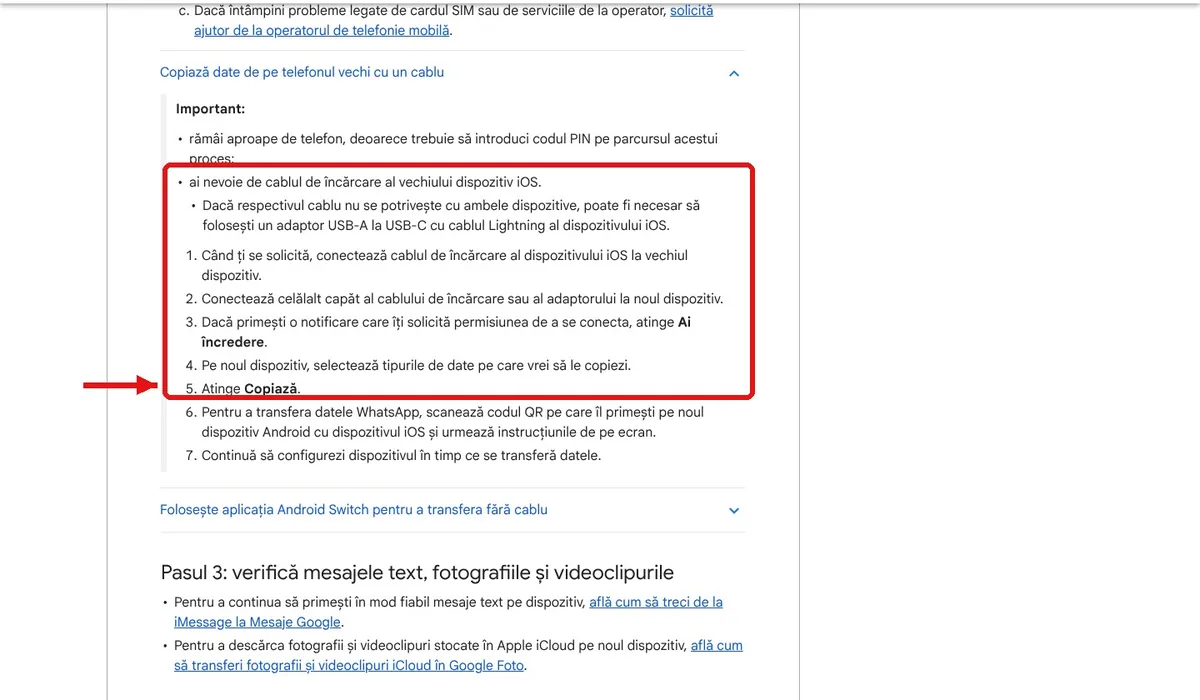
Ai nevoie de cablul de încărcare al iPhone ului; dacă nu se potrivește cu ambele telefoane, poate fi nevoie de un adaptor USB-A la USB-C pentru cablul Lightning. Stai lângă telefon, pentru că ți se cere codul PIN pe parcurs.
- Când ți se cere, conectează cablul la iPhone.
- Conectează celălalt capăt (sau adaptorul) la telefonul Android.
- Dacă iPhone ul cere permisiunea, atinge Ai încredere.
- Pe telefonul nou, alege tipurile de date și atinge Copiază.
Fără cablu: aplicația Android Switch
iPhone ul trebuie să aibă iOS 15 sau mai nou, iar telefoanele trebuie ținute aproape. Scanezi cu camera iPhone ului codul QR de pe Android; dacă nu apare niciun cod, Google spune că s ar putea ca versiunea ta de Android să nu suporte Android Switch. Altfel, descarci Android Switch din App Store, o deschizi și urmezi instrucțiunile. Telefoanele Samsung au o metodă proprie de copiere a datelor.
Cartela SIM și pașii de după
Dacă ai SIM fizic, îl muți din iPhone în telefonul nou. Dacă ai eSIM, îl poți descărca de la operator; la Orange ai aici pașii pentru eSIM. După transfer, Google recomandă să treci de la iMessage la aplicația Mesaje Google și să muți pozele din iCloud în Google Foto. Pentru mutarea între două telefoane Android, vezi ghidul despre transferul datelor de pe telefonul vechi pe cel nou.
Surse
- Google: Copiază aplicații și date de pe un iPhone sau iPad pe un dispozitiv Android nou (verificat pe 16 noiembrie 2026)




Comentarii (0)