
 Cosmin Redacția Androidro
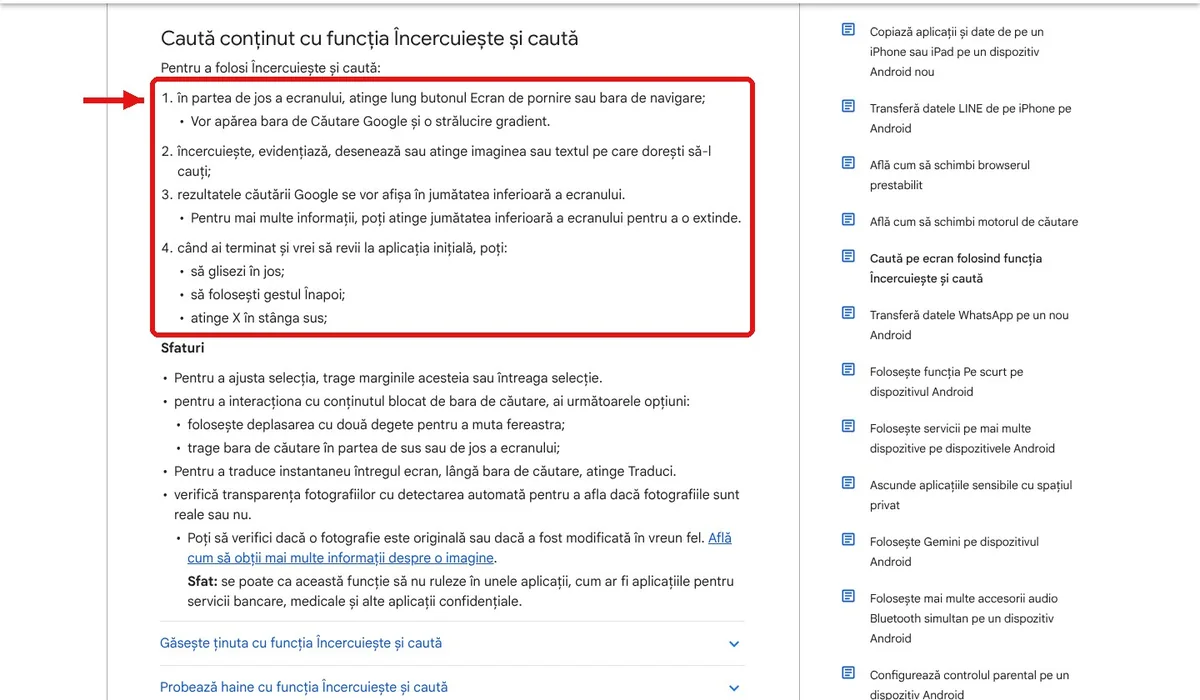
Pe scurt: cu Încercuiește și caută (Circle to Search) cauți pe Google orice vezi pe ecran, fără să ieși din aplicație. Ții apăsat pe butonul Ecran de pornire sau pe bara de navigare din partea de jos, apoi încercuiești cu degetul imaginea sau textul. Rezultatele apar în jumătatea de jos a ecranului.
Am verificat pe 18 noiembrie 2026 pagina oficială de ajutor Google „Caută pe ecran folosind funcția Încercuiește și caută”. Mai jos ai pașii exact cum apar acolo, plus ce faci când apare eroarea „Căutarea pe ecran nu este disponibilă”.
Pe ce telefoane merge
Google spune că funcția este disponibilă pe anumite modele Android, inclusiv Pixel 6 și mai noi. Unele extraopțiuni, cum ar fi Găsește ținuta sau căutarea direct din aplicația Cameră foto, sunt limitate la modelele Pixel recente. Funcția poate să nu meargă în unele aplicații, de exemplu cele bancare, medicale sau alte aplicații confidențiale.
Cum cauți ceva de pe ecran
- În partea de jos a ecranului, ține apăsat butonul Ecran de pornire sau bara de navigare. Apar bara de Căutare Google și o strălucire colorată pe margini.
- Încercuiește, evidențiază, desenează sau atinge imaginea sau textul pe care vrei să îl cauți.
- Rezultatele Google apar în jumătatea de jos a ecranului; atinge le ca să le extinzi.
- Ca să revii în aplicație, glisezi în jos, folosești gestul Înapoi sau atingi X în stânga sus.
Câteva trucuri din pagina Google: ajustezi selecția trăgând de margini, muți fereastra cu două degete dacă îți acoperă ceva, iar butonul Tradu de lângă bara de căutare traduce tot ecranul dintr o atingere. Poți și să adaugi cuvinte în bara de căutare, la „Adaugă la căutare”, ca să primești un rezumat generat de AI.
Traducere în timp ce derulezi și dezactivare
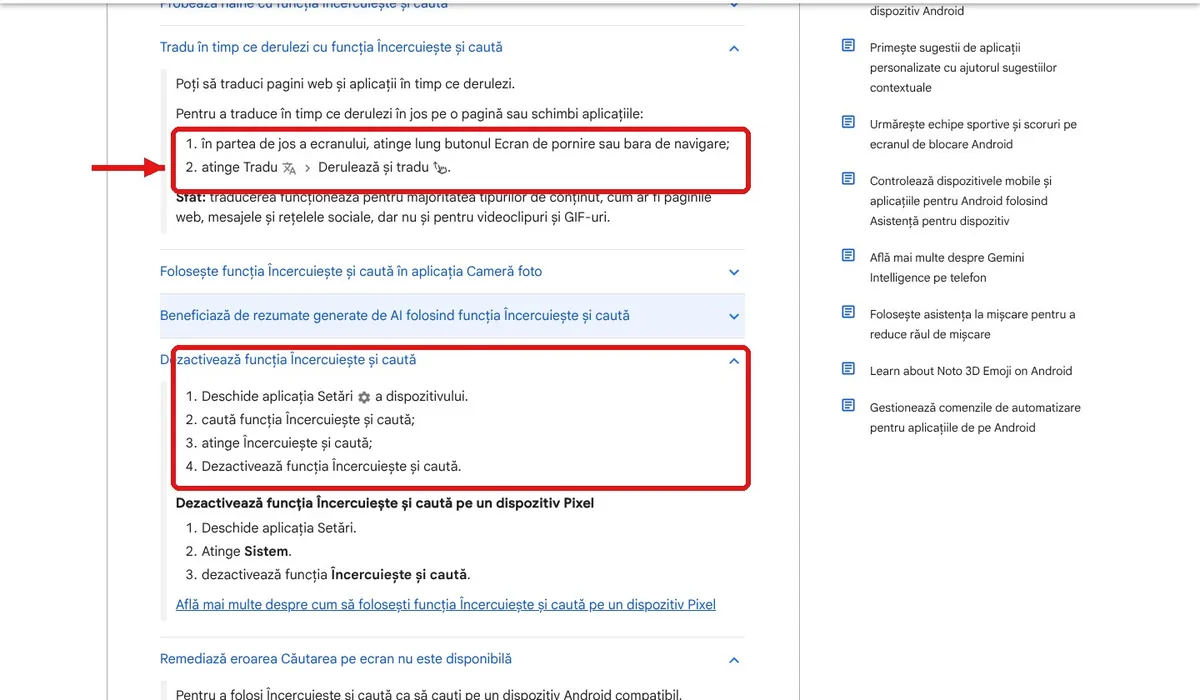
Dacă citești ceva într o limbă străină, ții apăsat pe butonul Ecran de pornire sau pe bara de navigare și atingi Tradu > Derulează și tradu. Traducerea continuă cât derulezi sau schimbi aplicațiile; merge pe pagini web, mesaje și rețele sociale, dar nu și pe videoclipuri și GIF uri.
Dacă o activezi din greșeală prea des și vrei s o oprești: Setări, cauți „Încercuiește și caută”, atingi opțiunea și o dezactivezi. Pe Pixel este în Setări > Sistem.
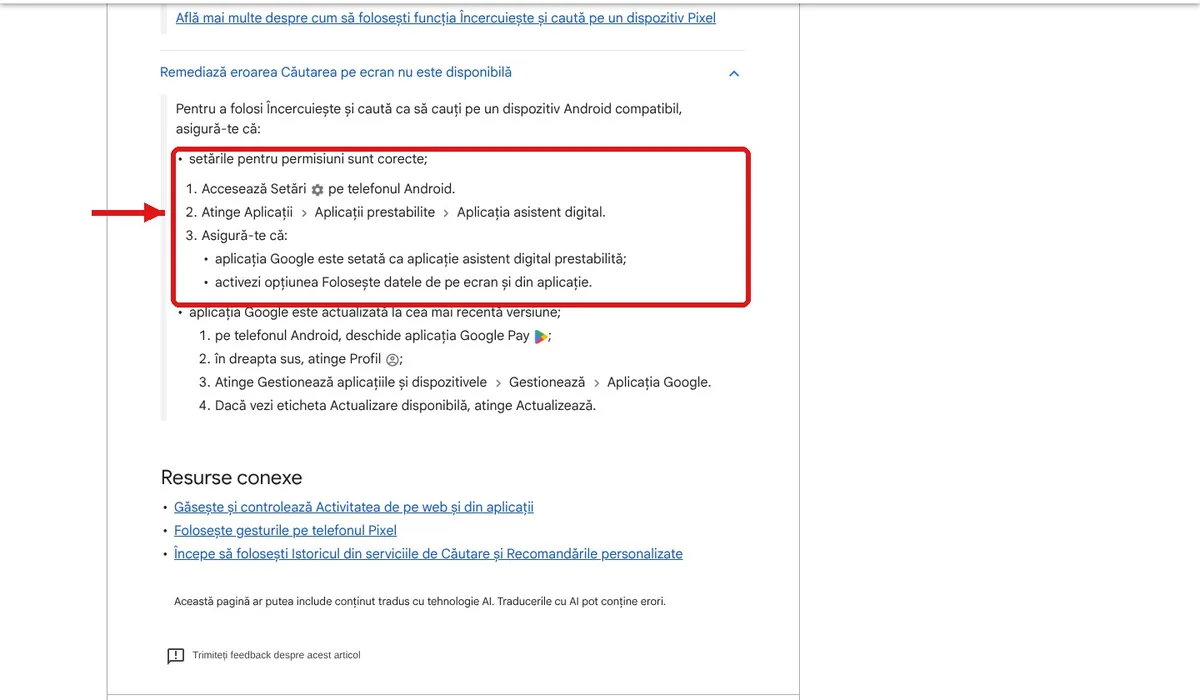
Eroarea „Căutarea pe ecran nu este disponibilă”
- Mergi la Setări > Aplicații > Aplicații prestabilite > Aplicația asistent digital.
- Verifică dacă aplicația Google este setată ca asistent digital prestabilit.
- Activează opțiunea Folosește datele de pe ecran și din aplicație.
- Actualizează aplicația Google din Magazin Google Play: Profil > Gestionează aplicațiile și dispozitivele > Gestionează > Google > Actualizează, dacă apare eticheta Actualizare disponibilă. Dacă Play nu vrea să actualizeze, vezi ce verifici când Google Play nu mai instalează aplicații.
Bine de știut
Dacă vrei, dimpotrivă, mai puțină Căutare Google pe ecranul principal, vezi cum ștergi bara de căutare Google de pe telefon. Și dacă vrei să păstrezi ce ai găsit, fă o captură de ecran: aici ai ce faci când captura nu merge.
Surse
- Google: Caută pe ecran folosind funcția Încercuiește și caută (verificat pe 18 noiembrie 2026)


Comentarii (0)