
 Cosmin Redacția Androidro
Pe scurt: pe aproape orice telefon Android faci o captură de ecran apăsând simultan butonul de pornire și butonul de reducere a volumului. Pentru o pagină lungă, atingi apoi Surprinde mai mult (Android 12 și versiunile ulterioare), iar ca să filmezi ecranul glisezi de două ori în jos din partea de sus și atingi Înregistrarea ecranului în Setările rapide.
Am verificat pe 14 noiembrie 2026 pagina oficială de ajutor Google pentru capturi și înregistrarea ecranului pe Android și ghidul Samsung pentru telefoanele Galaxy. Mai jos ai pașii exact cum apar acolo.
Captura de ecran clasică
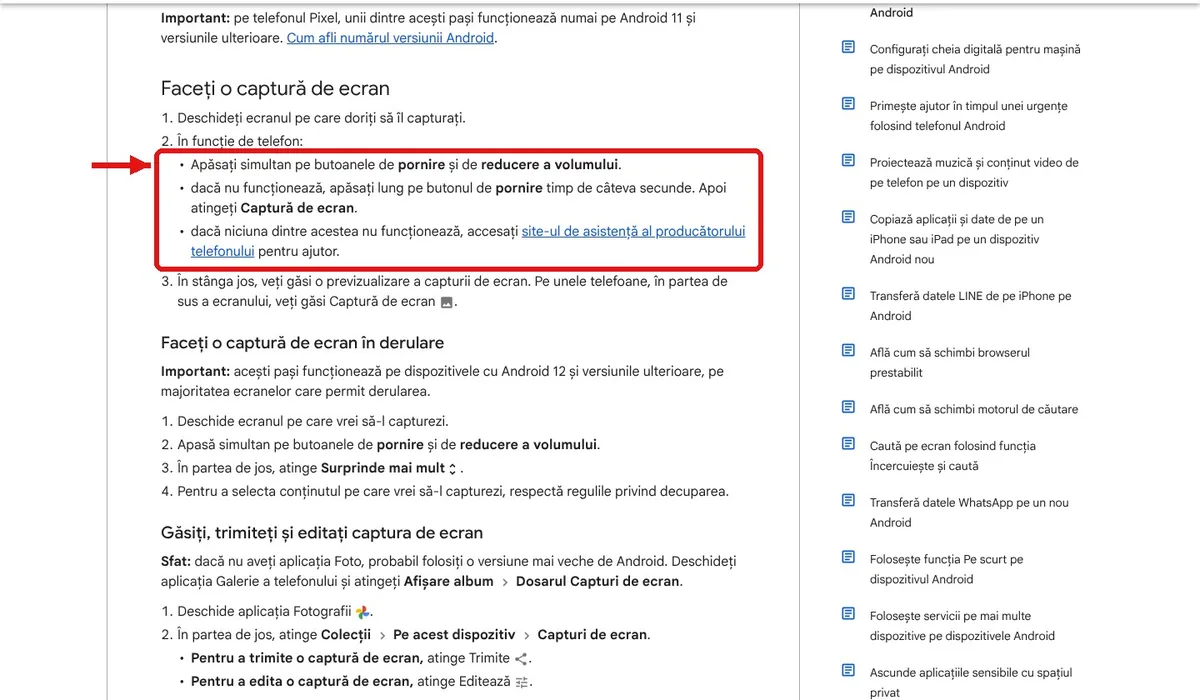
- Deschide ecranul pe care vrei să îl capturezi.
- Apasă simultan pe butoanele de pornire și de reducere a volumului.
- Dacă nu merge, ține apăsat butonul de pornire câteva secunde, apoi atinge Captură de ecran.
- În stânga jos apare o previzualizare a capturii. Pe unele telefoane o vezi în partea de sus a ecranului.
Dacă niciuna dintre variante nu funcționează, Google recomandă site ul de asistență al producătorului telefonului. Samsung precizează că unele aplicații sau ecrane pot bloca capturile din motive de confidențialitate sau securitate; pentru alte cauze vezi ce faci când nu poți face captură de ecran.
Captura în derulare, pentru pagini lungi
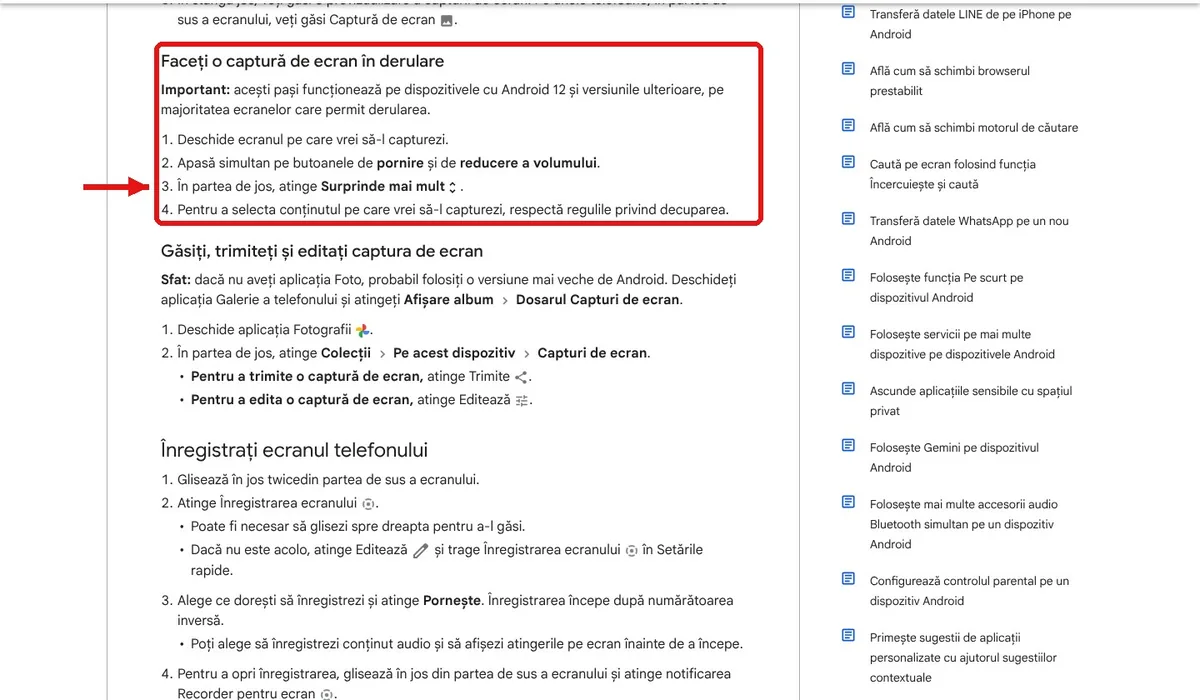
Când vrei o conversație întreagă sau un articol lung într o singură imagine:
- Deschide ecranul care se poate derula.
- Apasă simultan pornire și volum jos.
- În partea de jos, atinge Surprinde mai mult.
- Selectează conținutul pe care vrei să îl capturezi folosind decupajul.
Google precizează că funcția merge pe Android 12 și versiunile ulterioare, pe majoritatea ecranelor care permit derularea.
Pe Samsung Galaxy: butoane, palmă sau captură completă
- Butoanele: la fel ca mai sus, ții apăsate scurt butonul lateral și volum jos; ecranul clipește când captura s a făcut.
- Glisare cu palma: se activează din Setări > Funcții avansate, opțiunea de glisare cu palma pentru capturare. Apoi treci marginea palmei peste ecran și telefonul face captura.
- Captură completă de pagină: după o captură obișnuită, atinge pictograma cu două săgeți în jos (Scroll capture) și pagina se extinde.
- Unde le găsești: în aplicația Galerie, fila Albume, dosarul Capturi de ecran.
Cum înregistrezi ecranul
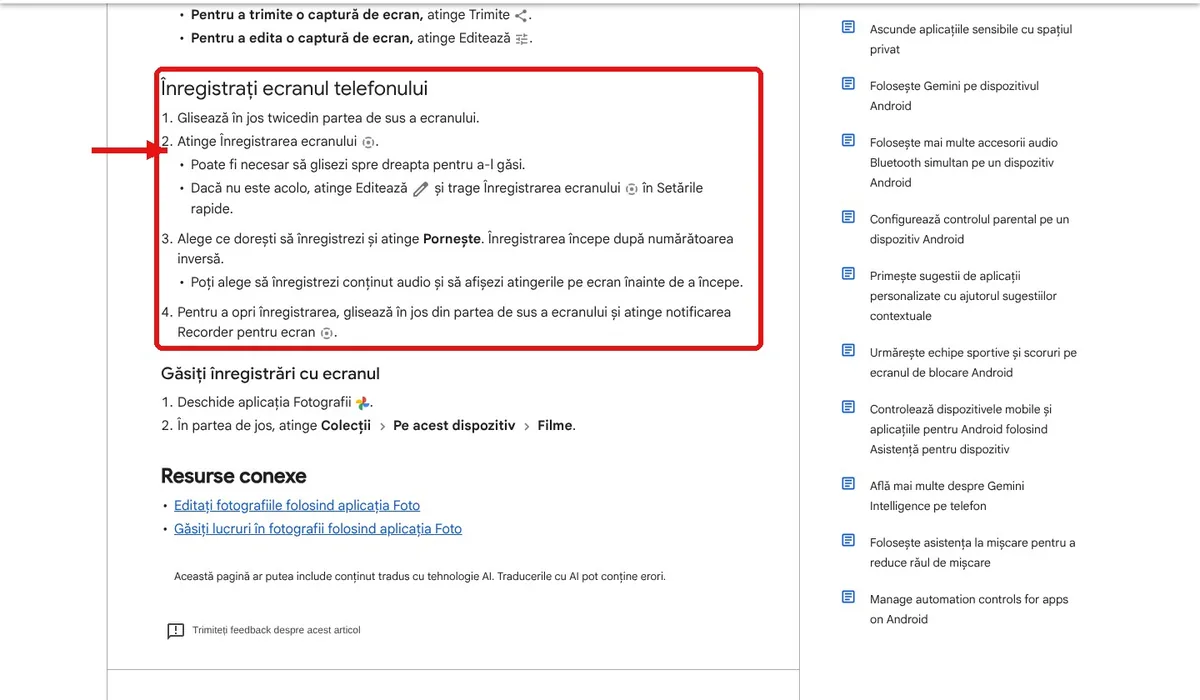
- Glisează de două ori în jos din partea de sus a ecranului.
- Atinge Înregistrarea ecranului. Poate fi nevoie să glisezi spre dreapta ca să îl găsești.
- Dacă nu e acolo, atinge Editează și trage butonul Înregistrarea ecranului în Setările rapide.
- Alege ce vrei să înregistrezi și atinge Pornește. Înregistrarea începe după o numărătoare inversă. Înainte poți alege să înregistrezi și sunetul și să afișezi atingerile pe ecran.
- Ca să oprești, glisează în jos din partea de sus și atinge notificarea Recorder pentru ecran.
Unde găsești capturile și înregistrările
În aplicația Fotografii: Colecții > Pe acest dispozitiv > Capturi de ecran pentru imagini și Filme pentru înregistrări. De acolo atingi Trimite sau Editează. Dacă nu ai aplicația Fotografii, deschide Galeria telefonului și caută albumul Capturi de ecran.
Bine de știut
Înregistrările ecranului ocupă mult spațiu, mai ales cele lungi. Dacă telefonul începe să se plângă de memorie, uite cum rezolvi eroarea de spațiu insuficient. Iar dacă ai șters din greșeală o captură importantă, vezi unde mai poți găsi pozele șterse.
Surse
- Google: Faceți o captură de ecran sau înregistrați ecranul pe dispozitivul Android (verificat pe 14 noiembrie 2026)
- Samsung: How to take a screenshot on a Samsung phone or tablet


Comentarii (0)