
 Cosmin Redacția Androidro
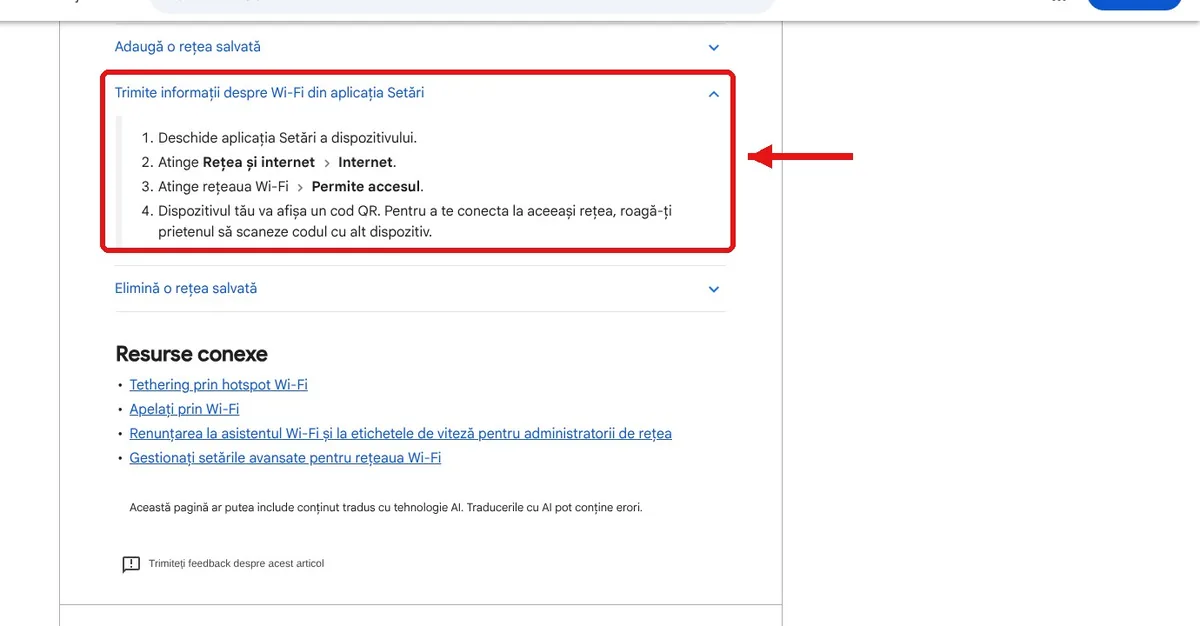
Pe scurt: nu trebuie să dictezi parola Wi-Fi nimănui. Pe un telefon Android mergi la Setări > Rețea și internet > Internet, atingi rețeaua la care ești conectat și apoi Permite accesul: telefonul afișează un cod QR, iar prietenul tău îl scanează cu camera și se conectează. Pe Samsung Galaxy, drumul e Setări > Conexiuni > Wi-Fi, rotița de lângă rețea și opțiunea Cod QR.
Am verificat pe 12 noiembrie 2026 pagina oficială de ajutor Google pentru Wi-Fi pe Android și ghidul Samsung despre partajarea rețelei prin cod QR. Mai jos ai pașii exact cum apar acolo.
De ce ai nevoie
- Telefonul tău trebuie să fie conectat la rețeaua pe care vrei s-o dai. Samsung insistă pe asta: codul QR se generează doar pentru rețeaua la care ești conectat.
- Telefonul celuilalt trebuie să poată scana coduri QR cu camera. Samsung avertizează că pe versiuni mai vechi de Android conectarea prin cod QR s-ar putea să nu meargă.
- Google precizează că unii pași din pagina sa funcționează doar pe Android 12 și versiunile ulterioare.
Cum dai parola Wi-Fi prin cod QR pe Android (Pixel și alte telefoane)
- Deschide aplicația Setări.
- Atinge Rețea și internet > Internet.
- Atinge rețeaua Wi-Fi la care ești conectat, apoi Permite accesul.
- Telefonul afișează un cod QR. Roagă-l pe prietenul tău să-l scaneze cu telefonul lui și se conectează la aceeași rețea.
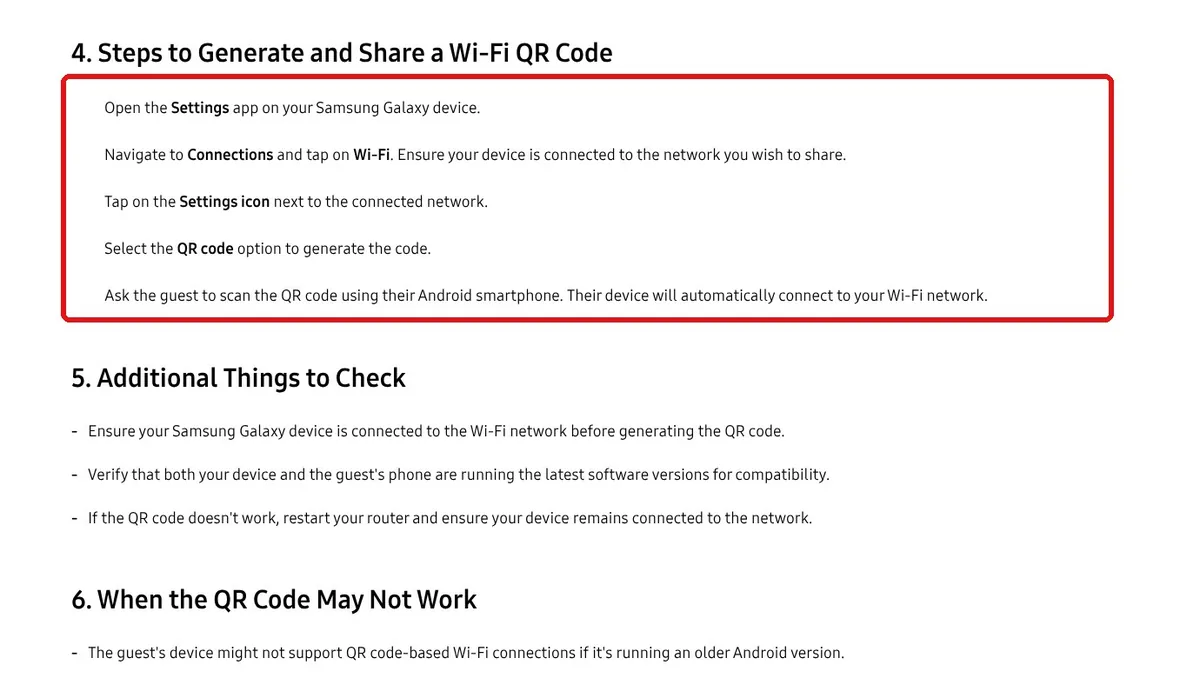
Cum faci asta pe un Samsung Galaxy
- Deschide Setări.
- Mergi la Conexiuni și atinge Wi-Fi. Asigură-te că ești conectat la rețeaua pe care vrei s-o dai.
- Atinge rotița de setări de lângă rețeaua la care ești conectat.
- Alege opțiunea Cod QR.
- Celălalt scanează codul cu telefonul lui și se conectează automat.
Samsung spune că funcția există pe majoritatea modelelor Galaxy recente, inclusiv seriile S, Z Fold, Z Flip și A, și recomandă software-ul la zi pe ambele telefoane.
Cum se conectează celălalt telefon
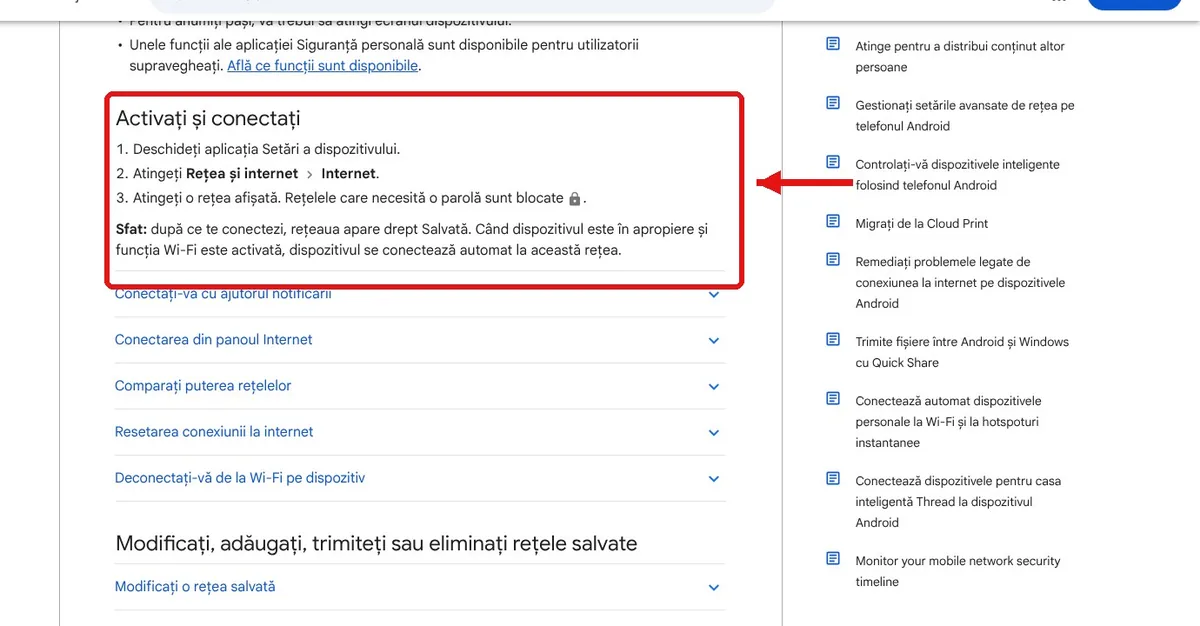
Pe Android, Google descrie conectarea obișnuită: Setări > Rețea și internet > Internet, apoi atingi rețeaua. După conectare, rețeaua apare ca Salvată și telefonul se conectează singur data viitoare când e în apropiere. Pe majoritatea telefoanelor de azi ajunge să deschizi camera și s-o îndrepți spre codul QR.
Dacă nu merge
- Nu găsești opțiunea Permite accesul sau Cod QR: verifică dacă ești conectat la rețea. Pe telefoane cu Android mai vechi de versiunea 12, meniurile pot fi diferite.
- Codul QR nu e recunoscut: Samsung recomandă să repornești routerul și să rămâi conectat la rețea în timp ce generezi codul.
- Celălalt telefon e vechi: s-ar putea să nu suporte conectarea prin cod QR. Atunci rămâne tastarea parolei.
- Routerul are restricții: Samsung menționează că setările de securitate ale routerului pot împiedica funcționarea codului.
Bine de știut
Codul QR conține datele rețelei, deci oricine îl scanează intră pe Wi-Fi-ul tău. Arată-l doar celor cărora chiar vrei să le dai acces. Dacă ai dat parola cuiva și vrei să i-o iei înapoi, singura soluție e să schimbi parola din router: la Digi, uite cum schimbi parola routerului sau numele și parola rețelei. Dacă telefonul tău nu mai recunoaște rețelele salvate, vezi ce poți verifica.
Surse
- Google: Conectează-te la rețele Wi-Fi de pe dispozitivul Android (verificat pe 12 noiembrie 2026)
- Samsung: How to share your Wi-Fi password on a Galaxy phone


Comentarii (0)