
 Cosmin Redacția Androidro
Pe scurt: cu Quick Share (fostul „Trimitere în apropiere”) trimiți poze, clipuri și fișiere pe un telefon din apropiere fără cablu. Deschizi fișierul, atingi Trimite > Quick Share și alegi telefonul destinatarului, care trebuie să aibă ecranul deblocat și să accepte. Funcția există pe Android 6 și versiunile ulterioare.
Am verificat pe 20 noiembrie 2026 pagina oficială de ajutor Google „Folosește Quick Share pe dispozitivul Android”. Mai jos ai pașii exact cum apar acolo, inclusiv trimiterea către iPhone.
Unde găsești Quick Share
- Din meniul de trimitere: deschizi poza sau fișierul, atingi Trimite și apoi Quick Share.
- Din Setări rapide: glisezi în jos de sus și cauți cardul Quick Share. Dacă nu e acolo, atingi Editează și îl adaugi.
- Din Setări: cauți „Quick Share” în bara de căutare și alegi Primește sau Trimite.
Pe telefoanele Samsung Galaxy cu One UI, Google precizează că setările și funcțiile pot arăta diferit.
Cum trimiți un fișier pe alt Android
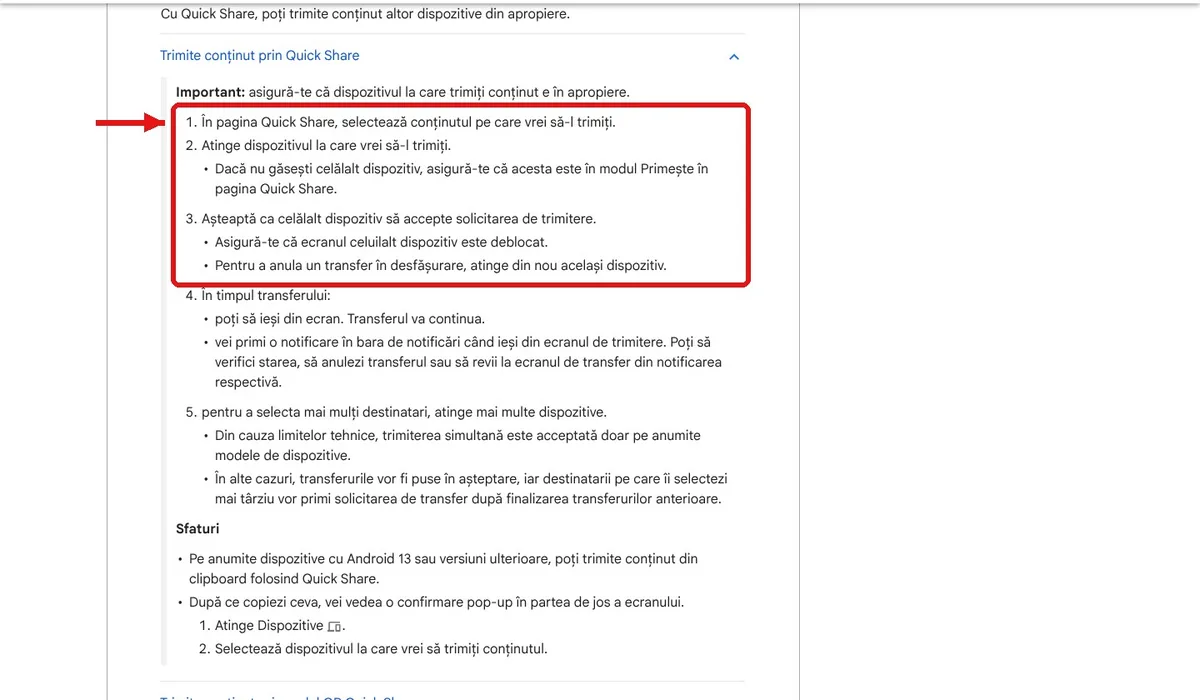
- În pagina Quick Share, selectează ce vrei să trimiți.
- Atinge telefonul către care trimiți. Dacă nu apare, cere i destinatarului să intre în pagina Quick Share, în modul Primește.
- Așteaptă ca celălalt să accepte; ecranul lui trebuie să fie deblocat.
- Ca să anulezi un transfer pornit, atingi din nou același telefon.
Poți ieși din ecran în timpul transferului, continuă în fundal și îl urmărești din notificări. Dacă telefonul destinatarului nu apare deloc, atinge Folosește codul QR: celălalt Android scanează codul și se conectează.
Pe telefonul care primește, fișierele ajung în aplicația Files, la Descărcări > Quick Share. Între telefoanele tale, cu același cont Google, transferul se acceptă automat.
Trimiterea către iPhone, iPad sau Mac
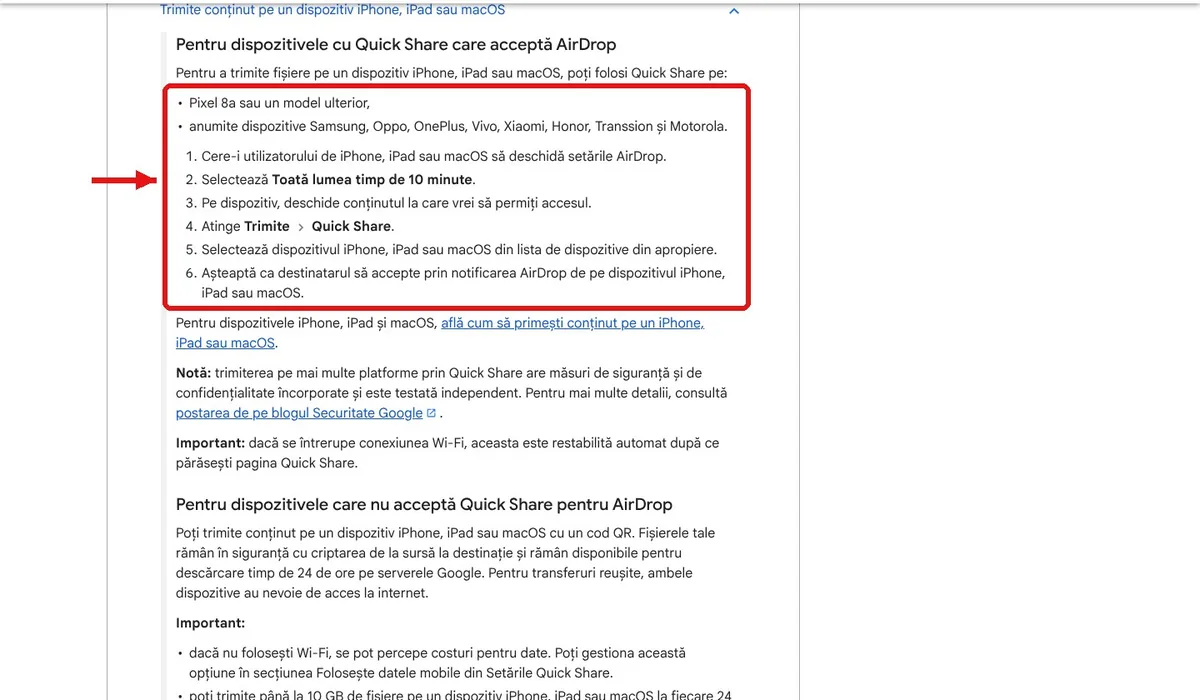
Pe Pixel 8a și mai noi și pe anumite modele Samsung, Oppo, OnePlus, Vivo, Xiaomi, Honor, Transsion și Motorola, Quick Share merge direct cu AirDrop:
- Utilizatorul de iPhone deschide setările AirDrop și alege Toată lumea timp de 10 minute.
- Tu deschizi fișierul, atingi Trimite > Quick Share și alegi iPhone ul din listă.
- Destinatarul acceptă din notificarea AirDrop.
Pe celelalte telefoane, atingi Folosește codul QR, iar iPhone ul îl scanează și descarcă fișierele din browser. Fișierele sunt criptate și stau pe serverele Google 24 de ore, ambele telefoane au nevoie de internet, iar limitele sunt 10 GB la 24 de ore și 1.000 de fișiere pe sesiune. Fără Wi-Fi se consumă date mobile; opțiunea se controlează din setările Quick Share. Pentru o mutare completă, nu doar câteva fișiere, vezi ghidul despre mutarea datelor de pe iPhone pe Android.
Cine îți poate trimite fișiere
În Setări cauți Quick Share și atingi Cine îți poate trimite fișiere:
- Dispozitivele tale: ești vizibil doar pentru dispozitivele cu același cont Google.
- Persoane de contact: ești vizibil pentru contactele din apropiere, cât timp ecranul e pornit și deblocat.
- Doar pentru 10 minute: vizibilitatea revine automat la setarea anterioară după 10 minute.
În modul Primește din pagina Quick Share telefonul e vizibil pentru oricine din apropiere, deci ieși din el după ce ai primit ce așteptai.
Dacă nu merge
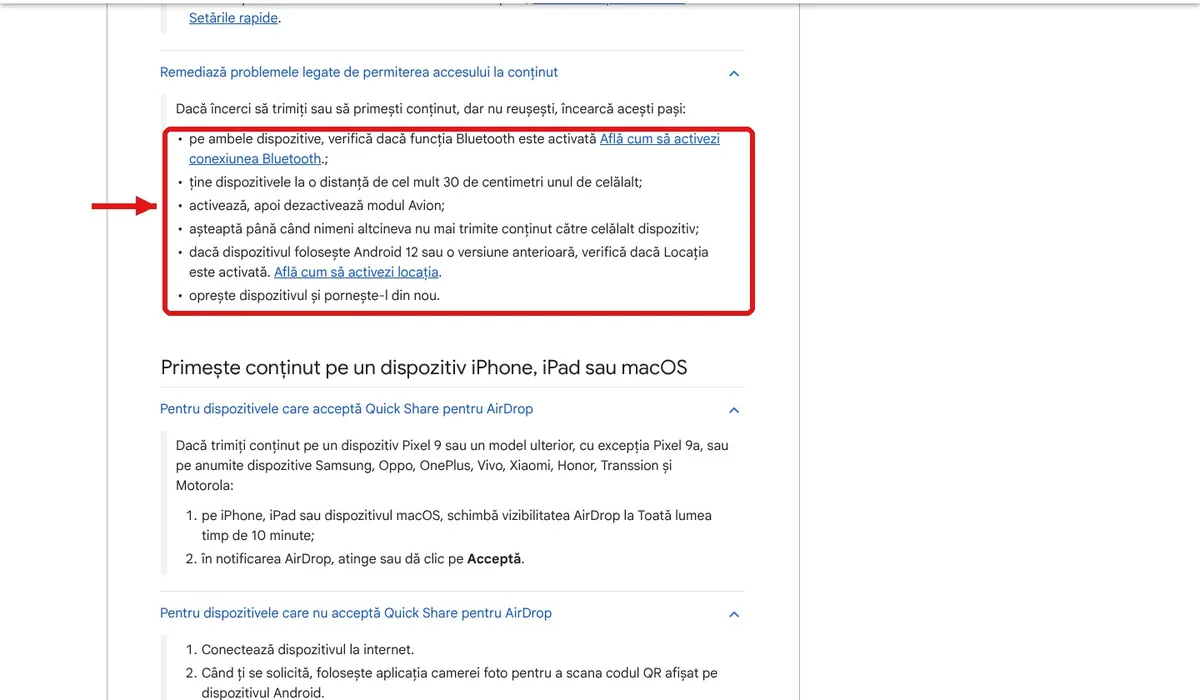
- Verifică dacă Bluetooth e pornit pe ambele telefoane.
- Ține telefoanele la cel mult 30 de centimetri unul de altul.
- Pornește și oprește modul Avion.
- Așteaptă să nu mai trimită altcineva fișiere către celălalt telefon.
- Pe Android 12 sau mai vechi, verifică dacă Locația e activată.
- Repornește telefonul.
Bine de știut
Pentru fișiere mari între telefoane vechi poți folosi și un card de memorie; vezi cum configurezi cardul pentru transfer de fișiere. Iar dacă vrei să dai cuiva doar parola de Wi-Fi, e mai simplu cu codul QR din setările Wi-Fi.
Surse
- Google: Folosește Quick Share pe dispozitivul Android (verificat pe 20 noiembrie 2026)


Comentarii (0)