
 Cosmin Redacția Androidro
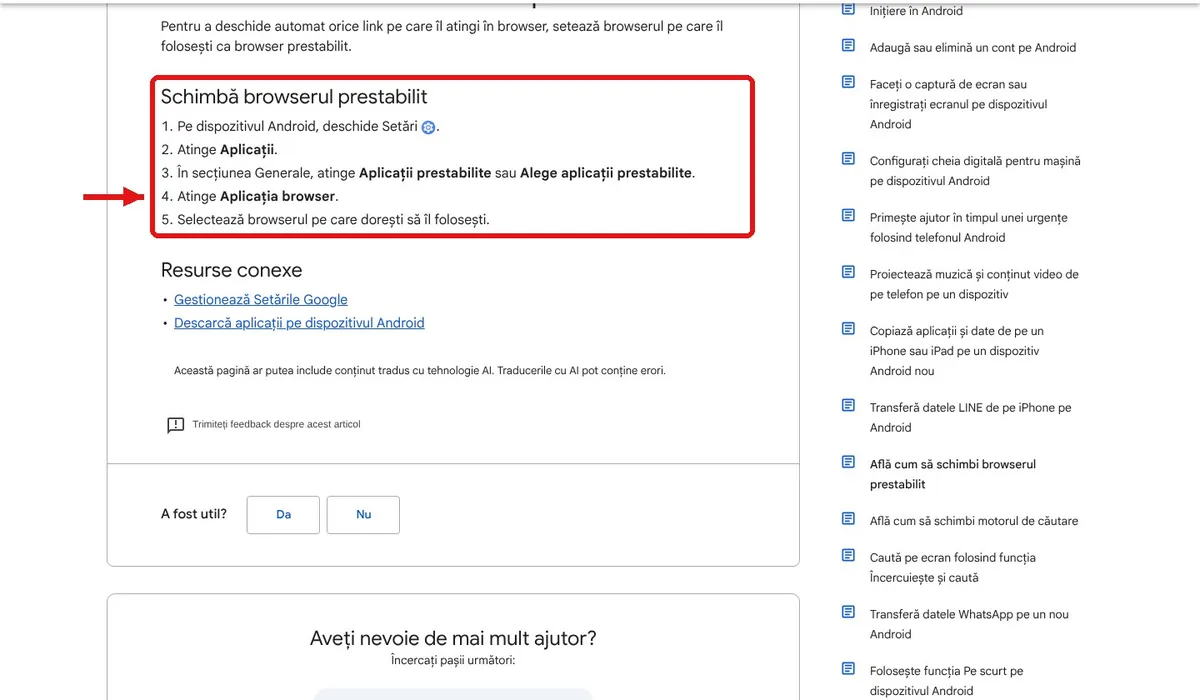
Pe scurt: browserul în care se deschid linkurile îl schimbi din Setări > Aplicații > Aplicații prestabilite > Aplicația browser. Motorul de căutare din Chrome se schimbă din Chrome > Mai multe > Setări > Motor de căutare, iar pe ecranul de pornire pui widgetul motorului de căutare preferat. Sunt două setări diferite și merită făcute amândouă.
Am verificat pe 21 noiembrie 2026 paginile oficiale de ajutor Google „Află cum să schimbi browserul prestabilit” și „Află cum să schimbi motorul de căutare”. Mai jos ai pașii exact cum apar acolo.
Browserul prestabilit: unde se deschid linkurile
Browserul prestabilit e cel care se deschide automat când atingi un link într un mesaj, un e-mail sau o aplicație.
- Deschide Setări.
- Atinge Aplicații.
- În secțiunea Generale, atinge Aplicații prestabilite (pe unele telefoane, Alege aplicații prestabilite).
- Atinge Aplicația browser.
- Alege browserul pe care vrei să îl folosești.
Browserul trebuie să fie instalat înainte, din Magazin Play. Dacă după un update mare telefonul revine singur la alt browser, vezi de ce aplicațiile își pierd rolul implicit după update.
Motorul de căutare de pe ecranul de pornire
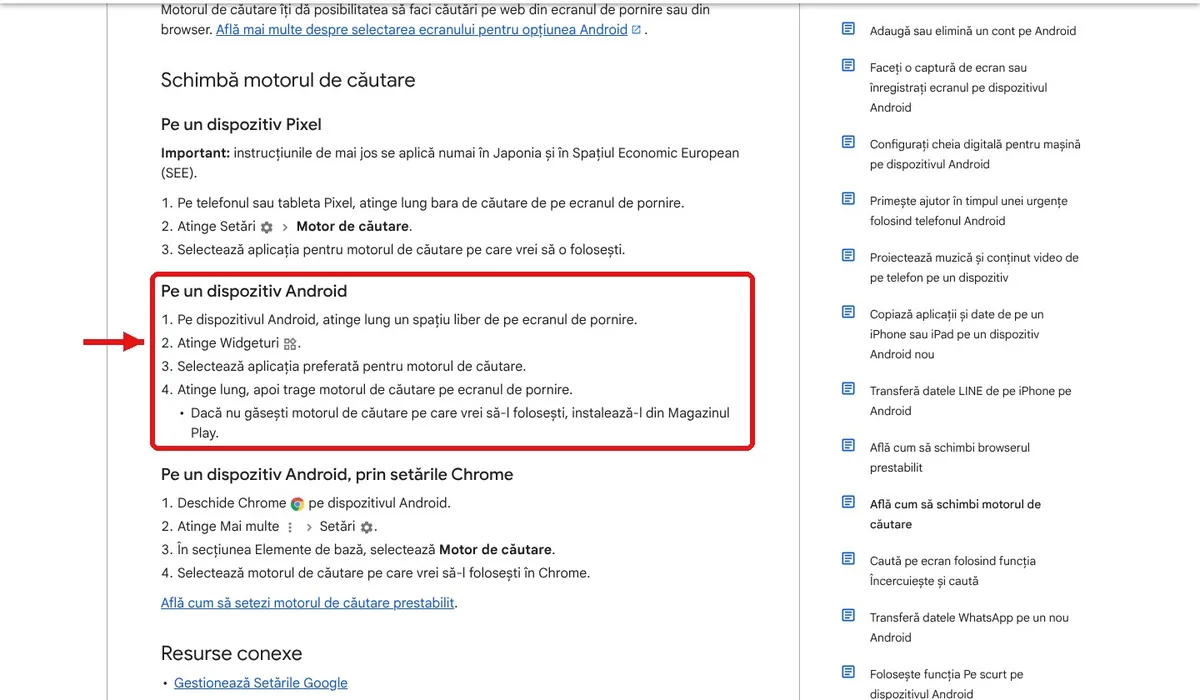
Pe un telefon Android, Google indică să pui pe ecranul de pornire widgetul motorului de căutare preferat:
- Atinge lung un spațiu liber de pe ecranul de pornire.
- Atinge Widgeturi.
- Alege aplicația motorului de căutare preferat.
- Ține apăsat pe widget și trage l pe ecranul de pornire.
Dacă nu găsești motorul de căutare dorit, instalează i aplicația din Magazin Play. Pe Pixel, în Spațiul Economic European (deci și în România), ții apăsat pe bara de căutare de pe ecranul de pornire și alegi Setări > Motor de căutare. Iar dacă vrei să scapi complet de bara Google, ai aici cum ștergi bara de căutare Google de pe telefon.
Motorul de căutare din Chrome
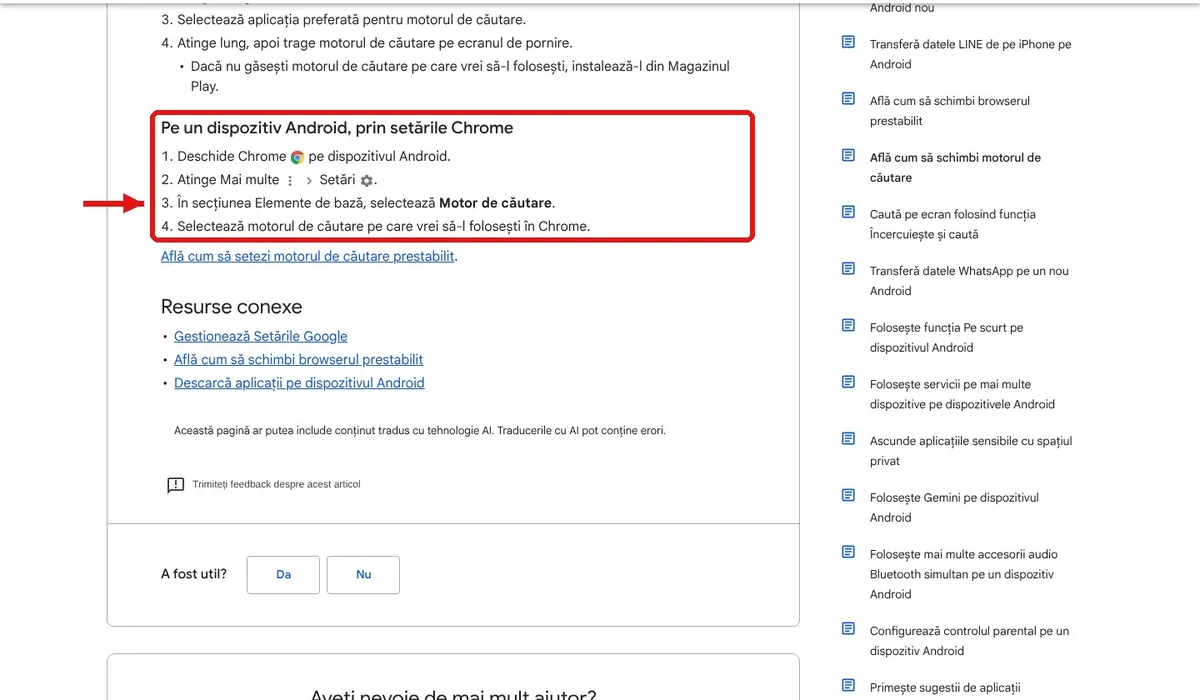
- Deschide Chrome.
- Atinge Mai multe (cele trei puncte) > Setări.
- În secțiunea Elemente de bază, atinge Motor de căutare.
- Alege motorul pe care vrei să îl folosești în Chrome.
Setarea se aplică doar în Chrome; dacă folosești alt browser, motorul de căutare se schimbă din setările acelui browser.
Bine de știut
Motorul de căutare și pagina de start sunt lucruri diferite: pagina de start e ce vezi când deschizi browserul. Pentru asta, vezi cum setezi pagina de start în browserul de pe Android.
Surse
- Google: Află cum să schimbi browserul prestabilit (verificat pe 21 noiembrie 2026)
- Google: Află cum să schimbi motorul de căutare



Comentarii (0)